Rechercher dans ce blog

Tuesday, May 31, 2022

「ギャラタブ」が帰ってきた! Galaxy Tab S8+の完成度はいかに - AV Watch

「ギャラタブ」が帰ってきた

4月に販売が開始された「Galaxy Tab S8+」

2010年にAppleがiPadをデビューさせると、要するにデカいスマートフォンではないかと揶揄されたわけだが、そのスタイルはのちに多くのメリットがあることがわかった。そして翌年すぐにAndroid勢は様々なサイズや特徴を持つタブレットを登場させ、Windows PCもタブレット型となるなどの変化が起こった。

しかし日本市場におけるタブレット市場は、次第にiPadに収斂していき、国内メーカーはAndroidタブレットから撤退するところも出てきた。現在タブレット市場は、「iPadかそれ以外」であり、それ以外の部分に約40社がひしめき合うという格好になっている。

韓国サムスンも、スマートフォンでは大型機やペン対応、折り畳み型など様々な商品を日本向けに展開しているが、「ギャラタブ」と親しまれたタブレットはおよそ7年前に日本を撤退したままだった。

そしてこの4月、久しぶりに日本市場向けにタブレット製品が投入される。これが今回取り上げる「Galaxy Tab S8+」だ。価格は115,500円となっている。

S8シリーズはワールドワイドでは3モデルあるが、日本に導入されるのは真ん中の12.4インチ「S8+」と、14.6インチの「S8 Ultra」の2モデルのみ。S8 Ultraは6月下旬以降の発売ということで、今回はS8+をお借りすることにした。

タブレットはビジネスやコミュニケーション、学習など多くの用途に利用できるが、AV Watch的にはコンテンツがどれぐらい楽しめるのかが気になるところだ。今回はコンテンツ再生に絞ってテストしてみたい。

薄型に徹したボディ

現在個人的に使用しているタブレットは、Amazon Fire HD 8で、寝室にてニュースサイトをチェックしたり本を読んだりといった用途に利用している。12.9インチの初代iPad Proもあるが、寝転がって使うにはボディが重すぎる(713g)ので、次第に使わなくなっていった。

Galaxy Tab S8+は、外寸約185×285×5.7mm(縦×横×厚さ)で、ディスプレイサイズは初代iPad Proとほぼ変わらないが、重量が567gと軽くなっている。かといってFire HDのように樹脂外装ではなく、アーマーアルミニウムだ。十分片手でもてるが、うっかり顔のうえに落としたら痛い硬さではある。カラーはメタル感の強いグラファイトのみ。

熱さ5.7mm
初代iPad Pro(下)と比較
外装はアーマーアルミニウム

ディスプレイはアスペクト比16:10の12.4型有機EL「Super AMOLED」で、解像度は2,800×1,752ドット。高コントラストなのはもちろんだが、リフレッシュレートが最大120Hzというのも大きな特徴となっている。また画面内指紋認証にも対応する。

SoCはQualcomm「Snapdragon 8 Gen 1」で、Galaxy Tab史上最速だという。メモリーは8GBで、ストレージ容量は128GB。

カメラスペックはあまり詳細には公開されていないが、リアカメラは画素数13メガピクセルと6メガピクセルのデュアル。6メガピクセルが広角120度とあるので、35mm換算で焦点距離12~13mmぐらいだろうか。こちらがカメラ上の表示が0.5倍となっている。したがって1倍の13メガピクセルのほうは、だいたい24~26mmといったところであろう。

右から0.5倍、等倍カメラ、LEDライト

インカメラは画素数12メガピクセルで、フロントの等倍カメラよりも若干画角が広い。したがって35mm換算で18~20mm程度ではないかと思われる。

インカメラは中央部に。右側は照度センサー

スピーカーは左右に2基ずつあり、合計4スピーカーとなっている。背面には「Sound by AKG」の文字があり、AKGのチームがオーディオ設計に関与したことを示している。

左側に2つのスピーカー、中央部にマイク
右側の2スピーカー。中央にUSB-Type C端子

マイクは左と上の2箇所。照度センサーも左と上の2箇所だ。カメラ横の長いバー部分は、付属のSペンがくっついて充電できるエリアとなっている。右側のUSB-C端子は充電用と、イヤフォン端子を兼用する。専用のイヤフォン端子はない。

上部左に電源とボリュームボタン
右上にはmicroSDカードスロット

別売アクセサリとしては、キーボードとカバーが一体となった専用「Book Cover Keyboard」がある。角度調整も可能なスタンドも一体となっているが、重量が505gあるので、これを装着するとトータルで1kgを超える事になる。

全体的に広角が魅力のカメラ群

ではまずカメラ性能をテストしてみよう。フロントカメラは等倍と0.5倍のワイドカメラの2つあるが、4Kで動画撮影できるのは等倍の13メガピクセルカメラだけだ。他のカメラはHD解像度が最大となる。

とはいえ、静止画では6メガピクセルの0.5倍広角カメラの写りはなかなか良好だ。いわゆる抜け感のある写りとなっており、メインの等倍カメラとの色のズレも少ない。

背面の等倍カメラ(静止画)
背面の0.5倍広角カメラ(静止画)

メインカメラはパンフォーカス気味ではあるものの、高コントラストな風景もうまく丸めて撮影することができる。

高コントラストなシーンも全体がうまく収まっている(等倍カメラ)
発色のいい広角カメラ

動画撮影では、解像度設定がUHDになっていると0.5倍カメラへの切り替えができない。よって今回はHD解像度で撮影している。カメラはそれぞれ静止画よりも若干画角が狭くなり、解像感も若干眠くなるのは残念だ。トーンはコントラストが高く、若干べったりした色乗りの絵になる。

背面の等倍カメラ(動画)
背面の0.5倍広角カメラ(動画)

動画サンプル。HD解像度で撮影している

手ブレ補正も搭載するが、使えるのは背面の等倍カメラのみのようである。

手ブレ補正比較。背面の0.5倍、等倍、インカメラの順に撮影している

インカメラは、フロントカメラよりも画素数は下がるものの、動画では使いやすい画角となっている。撮影は顔からおよそ50cmの位置で、両手で持って撮影しているが、バストショットぐらいのサイズで撮影できる。ちょっと風があるにも関わらず、音声収録も良好だ。ビデオ会議等でも使いやすいだろう。

インカメラで撮影

良好なコンテンツ再生

サムスンは有機ELパネルの代表的なランドである。スマートフォンでもディスプレイの評価は高いが、本機はそれが約12.4型で120Hz駆動ということもあり、注目が集まっている。

ただあくまでも120Hz駆動はディスプレイの駆動速度であり、テレビのように画像処理エンジンで動画コンテンツが120fpsにアップコンバートされるわけではない。従って威力を発揮するのは、画面スクロールやゲームなどという事になる。

とはいえ、発色の正確さやコントラストの面で、有機ELのメリットは大きい。今回YouTubeで公開されている4K HDRコンテンツを表示させてみたが、解像度は4Kに足りないものの、かなり高精細な映像が確認できた。中でも特に赤の発色が素晴らしいく、液晶ディスプレイでは見る事ができない深い赤を楽しめる。

一方で全体の輝度はテレビのようにバキバキに光るわけではなく、最大輝度でもまぶしさを感じるというほどではない。HDRコンテンツの再生には輝度が足りていないのか、AmazonプライムビデオではHDRで表示されなかった。またNetflixはHDR対応モデルと認識されず、アプリケーションのインストールができなかった。せっかく有機ELを搭載しているので、アプリ側もHDRに対応してほしいところだ。

音声については、Dolby Atmos対応となっている。実際ON/OFFで比べてみると、あきらかに音の広がりが強い。「画面から音が出ている感」が薄れ、もっと奥から音が出ているような気がするため、映像のほうも立体感があるように感じられる。

通常コンテンツとゲームが別になっているDolby Atmos設定

気になるのが、スピーカーの挙動だ。横の上部にもスピーカーがあるのだが、どうもここから音が出ている気配がない。もっぱら下両脇のスピーカーから音が出ているため、両手でタブレットをホールドするとどうしてもスピーカーの位置を握ってしまう。握り方によって左右のバランスが壊れるケースもあるので、持ち方が難しい。また上のスピーカーはどのようなタイミングで使われるのか、今回の試用では確認できなかった。

せっかくなので音楽再生も試してみたい。Amazon MusicおよびApple Musicで空間オーディオトラックを再生してみたが、通常のステレオとは異なる音の広がりを感じることができた。ただ音質的には低音があまり出ておらず、かなりハイ上がりの音質となる。EQ設定で多少はカバーできるものの、この薄型と低音を両立させるのは相当難しいようだ。

EQ設定もあるが、低音の補正には限界がある

イヤフォンの音質については、Adapt Soundという補正技術が使える。ヘッドフォン/イヤフォンを装着し、聴力検査のように左右別々のビープ音を聞き分けていくことで聴覚カーブを測定し、それと逆EQを当てることで聴覚を補正する。

測定によって聴覚を補正するAdapt Sound

筆者は年齢の割にはかなり高周波も聞こえるほうだと思うが、それでもちゃんと補正カーブを使ったほうが、自分の好きな音質になる。イヤフォンによっても聞こえ方は変わってくるはずなので、イヤフォン別のプリセットを作っても面白いだろう。

総論

総論、というか完全に余談ではあるが、今回久しぶりに本格的なAndroidタブレットを触って、その進化に驚かされた。

レイアウト分割ができることは知っていたが、フロートウインドウでいくつものアプリケーションを同時に展開しておける。面積としては4つぐらいが妥当ではあるが、スマートフォン4つ分が同時に表示できるのは、ホームユースでは重宝する。

フロートウィンドウで複数のアプリを同時に表示できる

また「Samsung DeX」は、バーチャルデスクトップ的にPCのようなUIで表示してくれるモードだが、こちらもWindowsのように複数のアプリケーションを展開しておける。これまでGlaxyスマートフォンに搭載されてきた機能だが、タブレットになってより「使える機能」となった。

PCライクなUIで外部表示も可能な「Samsung DeX」

キャスト表示に対応したテレビにはワイヤレスで接続できるが、USB-CのHDMI変換アダプタがあれば、有線でもテレビに映し出せる。キーボードを繋げばさらにPCっぽく使う事ができる。

今回はAV機能に限ってテストしたが、スタイラスペンやDeXといった機能によって、1台何役にも使える機器になっている。サブマシンとしての実力も試してみたいところだ。

日本ではエントリーのS8が販売されないが、ディスプレイ面積と重量を考えると、日本市場にはS8+以上が最適という事だろう。その点でも、iPad Pro対抗という戦略が見えてくる。

Adblock test (Why?)


「ギャラタブ」が帰ってきた! Galaxy Tab S8+の完成度はいかに - AV Watch
Read More

Monday, May 30, 2022

Google、Pixel 7 Proとは別の「ハイエンド」Pixelスマホを開発中か - iPhone Mania

Google Pixel 7/7 Pro


GoogleがPixel 7シリーズとは別の、「ハイエンド」ディスプレイを搭載したPixelスマートフォンを開発しているかもしれません。米メディア9to5Googleがその「証拠」を発見したと伝えています。

コードからPixel 7/7 Proのディスプレイ情報を発見

同メディアは先日、一般公開されているAndroid Open Source Projectにおいて、Pixel 7/7 Proが搭載するディスプレイの仕様に関連するコードを見つけたと報じました。
 
9to5Googleは「C10」「P10」の記述から、C10はPixel 7 Proのコードネームである「Cheetah」、P10はPixel 7 のコードネームである「Panther」だろうと推測しています。

コードネーム「Felix」と「Lynx」

同メディアはまた、この2つのコードネーム以外にも、別の2つのデバイスを示すと思われるコードネーム「Felix」と「Lynx」を発見したと報告しています。
 
これら2つのコードネームの1つは「Pixel 7a」を指し、もう1つは未知のデバイス、「第2世代Tensorを搭載する、折りたたみPixel Notepadかもしれない」と、9to5Googleは記しています。

謎のデバイス「G10」

またコードには、「C10」そして「P10」とは異なる「G10」という記述があったそうです。しかもこのデバイス「G10」は、C10やP10とはまったく異なるディスプレイを搭載している模様です。
 
同メディアが発見した2つのコードネーム「Felix」「Lynx」はどちらも頭文字が「G」ではないため、現段階ではG10がどんなデバイスなのか、謎に包まれています。

G10はPro系のスマホか

9to5Googleがコードから発見した情報によると、G10にはExynosに関連する参照が多く記されていることからTensorチップを搭載、OSはAndroidと推察されています。
 
またディスプレイのリフレッシュレートは120HzとあるのでPixel Aシリーズではない、ハイエンドモデルのようです。
 
上記を含むいくつかのヒントから、9to5Googleは「G10はPixel 6 Proや7 Proに似たハイエンドモデル」だろうと推測しています。


Source:9to5Google
Photo:Google
(lunatic)

Adblock test (Why?)


Google、Pixel 7 Proとは別の「ハイエンド」Pixelスマホを開発中か - iPhone Mania
Read More

【Mac Info】 Illustrator代替アプリの筆頭!「Affinity Designer」を使おう - PC Watch

 デザインツールが欲しいけれど、ランニングコストが発生するプロ向けツールはハードルが高い……。そんな人に紹介したいのが「Affinity Designer」。Adobe Illustratorなどプロ向けのデザインツールに匹敵する機能を備え、さらに軽快で心地よく使える注目のデザインツールです。

Affinity Designerのユーザーインターフェイス。左側にツール、右側にパネル類という配置はオーソドックスでとっつきやすいと思います。各パネルはドラッグすれば自分の好きな場所に移動できます

買い切りプランでお財布にやさしい

 「Adobe Illustrator(以下、Illustrator)」は、長年にわたってデザインツールのデファクトスタンダードとして支持され続けています。しかし、Illustratorを使うには、現在はサブスクリプションサービスへの加入が必須となります。

 さまざまなAdobeアプリケーションが利用できる「Creative Cloudコンプリートプラン」は6,480円/月、Illustrator単体の契約でも2,728円/月が発生します(2022年5月現在の通常価格。ほか各種プランが存在)。企業やプロクリエイターであればいいですが、個人の場合、そこまでのランニングコストをかけられないこともあるでしょう。

 そんなみなさんにぜひ紹介したいのが、「Affinity Designer」です。Affinity Designerは、価格7,000円という買い切りタイプのデザインツールで、一度購入すればランニングコストのことを気にする必要がありません。

 配信動画のタイトルやロゴを描きたい、Webバナーを制作したい、サークルのチラシを作りたい……。プロのクリエイターでなくても、日常生活の中でデザインをしたい場面はたくさんあるはずです。

 また、ビジネスでも、たとえばプロのデザイナーに何か制作物を依頼する前のイメージラフを作らなければならないこともあるでしょう。

 Affinity Designerなら、Webから印刷物までさまざまな用途に向けたデザインが可能です。手頃な金額でありながら機能は驚くほど充実しており、ソフトを使いこなしていけば、プロ顔負けのデザインも実現できます。

Affinity DesignerはApp Storeまたは公式サイトから購入が可能です。App Storeでの通常価格は7,000円ですが、本記事執筆時点、スプリングセールとして50%OFFの3,300円販売されています。公式サイトでも同様に50%OFFが実施されており、通常価格54ドル99セントのところ、26ドル99セントで販売されています

Affinity Designerの長所と短所

 では、Affinity Designerの良いところと悪いところを具体的に説明していきましょう。最初に箇条書きすると、それぞれ次のような項目が挙げられます。


    【良いところ】
  • Illustratorに匹敵する機能
  • 独自の魅力的な機能も数多く搭載
  • 俊敏・軽快・滑らかな動作
  • ブラシ描画をデザインに融合

    【悪いところ】
  • Illustrator経験者は操作に戸惑うことがある
  • AI形式でのエクスポートができない
  • 多機能な分、理解に時間がかかる

Illustratorに匹敵する機能

 Affinity Designerの良いところの1つ目は、比較的手頃な価格にも関わらず、Illustratorに匹敵するほどの機能を備えているという点です。

 かつてIllustratorがパッケージ販売されていた頃は、8万円を超える金額でした。それを考えると、Affinity Designerの価格は非常に手頃だといえるでしょう。にもかかわらず、Affinity Designerは非常に多彩な機能を備えています。

 基本的な図形描画、パスの編集、オブジェクトの合成、整列など、デザイナーがIllustratorで日常的に行なっている操作のほとんどは、このソフトでもそのまま再現できるようになっています。

 現在、世の中には、Illustrator代替アプリと目されるようなツールがいくつか存在しています。筆者も何本か使ったことがありますが、Affinity Designerはその中でも極めて多機能なツールです。

 「Illustratorで使っていたあの機能、このソフトでは利用できないの?」というような悩みは、他のツールに比べると圧倒的に少ないといえるでしょう。

基本的な図形描画機能をはじめ、Illustratorの基本的な機能は一通り備わっています。レイアウトデザインからロゴなどのパーツの作り込みまで、さまざまな用途に活用できます

独自の魅力的な機能も数多く搭載

 Affinity Designerには、ユニークな機能がいくつも存在します。たとえば「透明度ツール」を使えば、オブジェクトの透明度を段階的に表現できます。液体やガラスのような透明感のある表現を簡単に行なうことが可能です。

 また、「調整レイヤー」も魅力的な機能の1つです。調整レイヤーを使えば、オブジェクトに対して露出や彩度などを変更できます。単一のオブジェクトだけでなくグループ化したオブジェクト全体に適用でき、しかもレイヤーパネルからいつでも表示/非表示を切り替えられます。

 ほかにも、操作履歴を一覧できる「履歴」パネル、Web用に画像を書き出すのに便利な「書き出しペルソナ」など、作業効率を高めるための機能も揃っています。

透明度ツールでは、透明度をグラデーションでコントロールできます。色のグラデーションとは切り離されているため、透明度と色の変化をそれぞれ自由に設定できます
調整レイヤーの例。鉛筆1本に対して調整レイヤーを適用し、彩度を下げました。調整レイヤーはいつでもオン/オフの切り替えや再調整が可能です
履歴パネルにはスライダがあり、操作の履歴を素早く遡ることができます。また、作業の途中行程を保存しておく「スナップショット」機能もあります。なお、このソフトではパネルのことを「スタジオ」と呼んでいますが、本記事ではパネルで統一します
「書き出しペルソナ」というモードに切り替えると、指定したオブジェクトごとに画像を書き出したり、指定したサイズで画像を切り出すことができます。とりわけ、Affinity DesignerでWebサイトのデザインを行なう場合に重宝します

俊敏・軽快・滑らかな動作

 パフォーマンスの高さもこのソフトの魅力の1つです。ソフトの起動も速く、キャンバスのスクロールやズーム操作も非常に滑らかで快適です。全般的な操作感の快適さは、むしろIllustrator以上だといえるでしょう。

 また、本ソフトでは「エフェクト」という機能を使ってオブジェクトの輪郭をぼかしたり、影をつけたりすることができますが、このエフェクトの動作も軽快です。「エフェクト」パネルでスライダを動かせば、即座に結果が反映されます。細かな調整を繰り返す手間を大いに削減してくれるというわけです。

「輪郭ツール」を使うと、選択したオブジェクトの輪郭を広げることができます。こうした操作でもドラッグに追随して滑らかに変化していくので非常に快適です

ブラシ描画をデザインに融合

 Affinity Designerには、ブラシツールを使ったピクセルベースの手書き表現が可能な「ピクセルペルソナ」というモードがあります。

 これは、いわゆるお絵かきソフトのような表現ができるツールが揃ったモードで、エッジのぼけたブラシを使って描いたり、一度書いた線を消しゴムで消したり、ブラシの不透明度を変えて重ね塗りをしたりすることができます。

 ベクターベースによるシャープな線と、自由度の高いピクセルベースのブラシ表現を簡単に混在させられるので、これまでにない新たなイラスト表現を実現できます。

「ピクセルペルソナ」の活用例。「3」の数字の中に手書きで星を散りばめてみました。手書き要素を加えることで、デザインの表現が広がります

Illustrator経験者は操作に戸惑うことがある

 こうした長所の一方で、Affinity Designerの1つ目のデメリットに挙げられるのは、Illustrator経験者にとっての操作性です。Illustratorとは異なる操作があるため、Illustratorに慣れている人ほど使い方に戸惑うでしょう。

 たとえば、Illustratorでは、キャンバスをドラッグして複数のオブジェクトをまとめて選択することがあります。Affinity Designerでも同様の操作ができますが、その挙動に少し違いがあります。

 Illustratorの場合は、ドラッグした範囲内にオブジェクトが少しでもかかっていれば選択されますが、Affinity Designerの場合は、選択したいオブジェクト全体を含めるようにドラッグしないと選択されません。

 もちろん、こうした違いは設計思想や個性によるものなので、それ自体が悪いということではありません。しかし、「Illustratorに変わるもの」を探しているIllustrator経験者が使うと、しばらくの間は流儀の違いに戸惑い、ヘルプツールやWebで解消方法を探し回ることになるでしょう。

Illustratorに馴れている人は、[Affinity Designer]メニュー→[環境設定]を開き、[ツール]項目の中にある[選択マーキーと交差するオブジェクトを選択する]にチェックを入れるといいでしょう。選択ツールがIllustratorに近い挙動になります

AI形式でのエクスポートができない

 Affinity Designerでは、Illustratorの標準保存形式であるAI形式でのエクスポートができないのも残念な点です。Affinity Designerで作ったものをIllustratorに読み込ませたい場合は、EPS形式かPDF形式、SVG形式でエクスポートすることになります。

 これらの形式で書き出した場合でも見た目は維持されますが、テキストボックスに入力したテキストがぶつ切りのテキストになったり、レイヤー構造が維持されなかったりなどの課題が残ります。

 とはいえ、IllustratorとAffinity Designerの両方を併用したい、あるいはIllustratorユーザーにデータを受け渡したいということでなければ、この点は特に問題になることはないでしょう。

Illustratorにデータを受け渡したいときはPDF、SVG、EPSなどを選ぶといいでしょう。ただしこの場合、レイヤー構造など削ぎ落とされる情報があります

多機能な分、理解に時間がかかる

 これはAffinity Designerに限った話ではありませんが、ツールが多機能であればあるほど習得に時間がかかります。特に、そもそもベクターベースのデザインツールに慣れてない人の場合は、理解にそれなりの時間がかかるでしょう。

 公式サイトにはさまざまなチュートリアルビデオが用意されています。これらはソフトの特徴を知るのには大いに役立ちますが、人によってはさらに基本的な部分から教えてくれる教材、たとえば一歩ずつ順番に学べるトレーニングビデオのようなものが必要になるかもしれません。

公式サイトには、現在74本のチュートリアルビデオが公開されています。これらビデオは、Affinity Designerの特徴を知る大きな手がかりになります

Affinity Designerは誰のためのツール?

 Affinity Designerは、Illustratorにもないようなユニークな機能を備えています。しかし、習得の手間と時間を考えると、Illustratorユーザーが併用するような使い方はあまりメリットがないように感じます。

 また、簡単にデザインができるツールを求めている人も、メリットを感じにくいでしょう。このソフトには、ユーザーの創造性を先回りして作品づくりをアシストしてくれる機能はあまり搭載されていません。手軽にパパッと見栄えのするものを作りたいという人は、別の選択肢を考えたほうがいいでしょう。

 一方、他のデザインソフトやワープロソフトを使って機能や表現力に満足できなかった人なら、このソフトを試す価値が十分にあると思います。使い込むほどに新たな発見があり、徐々にツールの虜になっていくでしょう。使い勝手も良く動作も軽快なので、操作に慣れればクリエイティブの強力な武器になってくれるはずです。

Adblock test (Why?)


【Mac Info】 Illustrator代替アプリの筆頭!「Affinity Designer」を使おう - PC Watch
Read More

88星座の中の鳥は9つ。つる座の銀河をハッブルが捉える - sorae 宇宙へのポータルサイト

【▲ 棒渦巻銀河「NGC 7496」(Credit: ESA/Hubble & NASA, J. Lee and the PHANGS-HST Team; Acknowledgement: J. Schmidt)】

【▲ 棒渦巻銀河「NGC 7496」(Credit: ESA/Hubble & NASA, J. Lee and the PHANGS-HST Team; Acknowledgement: J. Schmidt)】

こちらは南天の「つる座」の方向約2400万光年以上先にある棒渦巻銀河「NGC 7496」です。棒渦巻銀河とは、中心部分に棒状の構造が存在する渦巻銀河のこと。欧州宇宙機関(ESA)によると、棒状構造は私たちが住む天の川銀河をはじめ、渦巻銀河の半分程度が持つと考えられています。

画像のNGC 7496は中心部分の赤みを帯びたバルジ(銀河のバルジ)と青い輝きに彩られた渦巻腕(渦状腕)のコントラストが美しく、右端に写る天の川銀河内の星(約850光年先)がアクセントを加えているかのようです。腕の巻き付き具合は緩く、裏返したアルファベットの「S」のようにも見えます。

ちなみに、88星座のうち鳥にちなんだ星座は9つありますが、南天にはNGC 7496がある「つる座」の他にも「くじゃく座」「ほうおう座」「きょしちょう座」があります。名前はそれぞれ「鶴」「孔雀」「フェニックス(日本名は鳳凰から)」「巨嘴鳥(オオハシ)」に由来しており、ESAによれば「Southern Birds」と総称されています。

冒頭の画像は「ハッブル」宇宙望遠鏡に搭載されている「広視野カメラ3(WFC3)」を使って取得された画像(紫外線・可視光線・赤外線のフィルターを使用)をもとに作成されたもので、ハッブル宇宙望遠鏡の今週の一枚として2022年5月30日付でESAから公開されています。

なお、この画像は近傍宇宙の銀河を対象とした観測プロジェクト「PHANGS」(Physics at High Angular resolution in Nearby GalaxieS)の一環として取得されました。PHANGSプロジェクトにはハッブル宇宙望遠鏡をはじめ、チリの電波望遠鏡群「アルマ望遠鏡(ALMA)」や、同じくチリのパラナル天文台にあるヨーロッパ南天天文台(ESO)の「超大型望遠鏡(VLT)」が参加。銀河における星形成を理解するために、様々な波長の電磁波を使った高解像度の観測が5年以上の歳月をかけて行われました。

関連:天の川銀河のバルジで輝く球状星団の星々。ハッブル宇宙望遠鏡が撮影

Source

  • Image Credit: ESA/Hubble & NASA, J. Lee and the PHANGS-HST Team; Acknowledgement: J. Schmidt
  • ESA/Hubble - Hubble Goes Galactic Birdwatching

文/松村武宏

Adblock test (Why?)


88星座の中の鳥は9つ。つる座の銀河をハッブルが捉える - sorae 宇宙へのポータルサイト
Read More

Sunday, May 29, 2022

頑丈で駆動域が広いアームが魅力、PCデスクに便利なスマホ/タブレットスタンド「DN-916115」 - ASCII.jp

充電しやすく撮影スタンドとしても使える!

2022年05月30日 09時00分更新

文● 八尋 編集●ASCII

「DN-916115」

 自宅で集中して作業していると、うっかりスマホの電話を取り忘れたり、「そういえばスマホどこに置いたっけ?」という状況になりがちだ。そこで購入を検討していたのが、スマホスタンド。しかし、今まで購入してきたスマホスタンドはアーム部分が弱くてしっかりと支えてくれなかったり、スタンドにスマホを設置すると充電できなかったりするものだった。

 また、せっかくスタンドを購入するのであれば、タブレットも装着したい。そこで購入したのが、上海問屋のタブレット用スタンド「DN-916115」だ。価格は2480円。

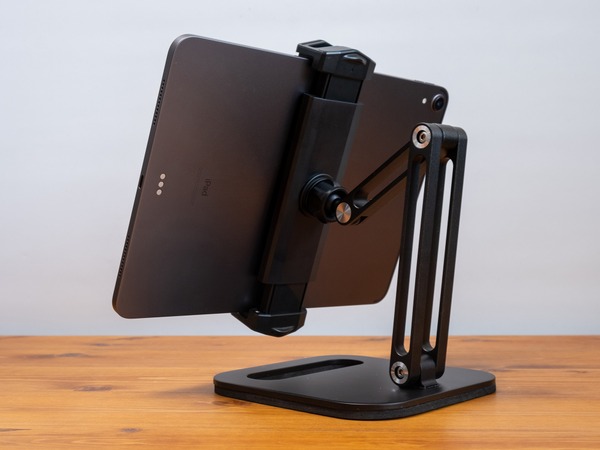
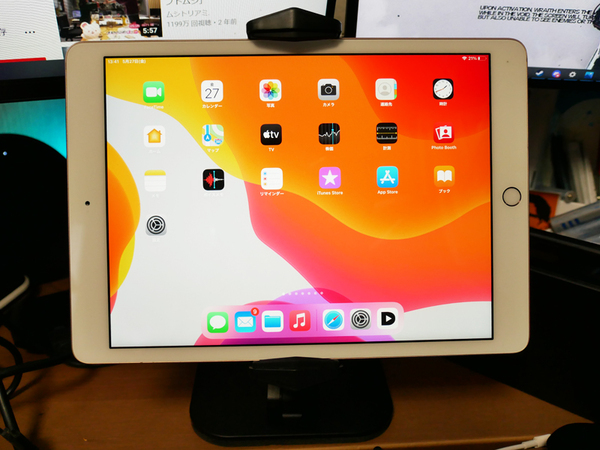
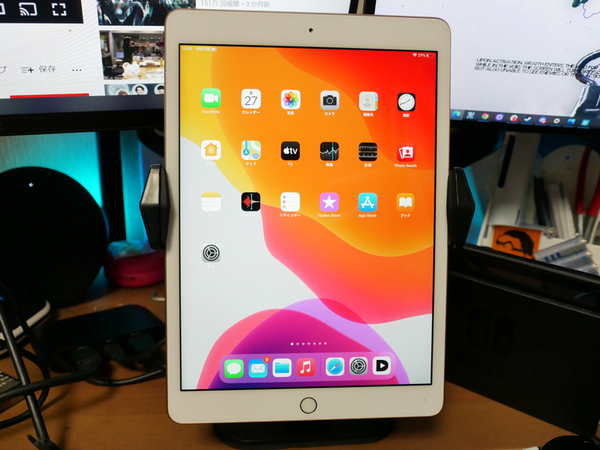
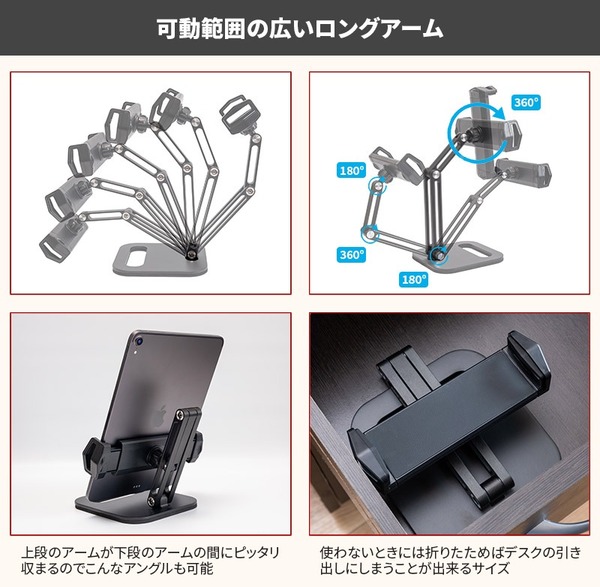
 DN-916115は、5~13インチのスマホ/タブレットに対応するスタンド。アルミ合金製の丈夫なアームを採用しているため、角度を決めたらピタッと止まってくれるのはうれしいポイント。実際にiPadを装着して手で支えずに操作しても、タブレットの重さで角度が変わるということもなく、快適に使用できた。

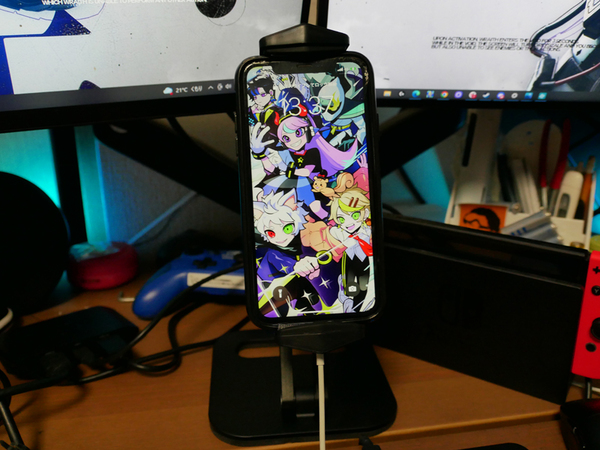
自分のiPhone XRを装着

結構軽い力で回転させられる

iPadも装着

駆動域は結構広い

 そのため、ディスプレーで資料を作成しながら、タブレットでウェブブラウジングをして情報を集める、仕事をしながら放置系のゲームをプレイするといったことにも使える。また、動画配信などをする際に、タブレットでコメントを確認するといった際にも便利だ。

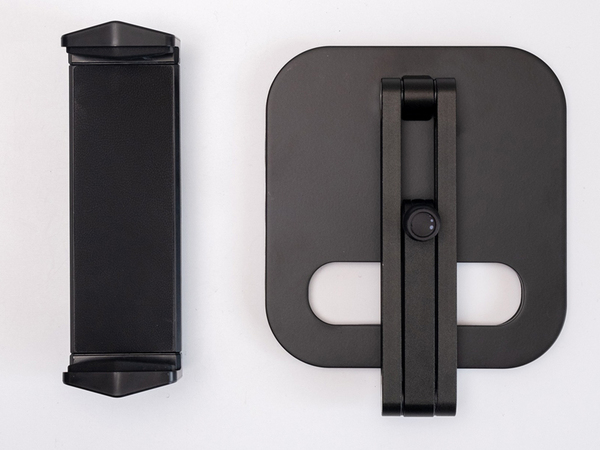
 加えて、スチール製で重めの台座を採用しているので、大きめのタブレットを装着した場合でも、重心が極端に偏らない範囲内であれば、その重さでバランスを崩して倒れるということもない。

台座部分が大きめで、重心がしっかりしている

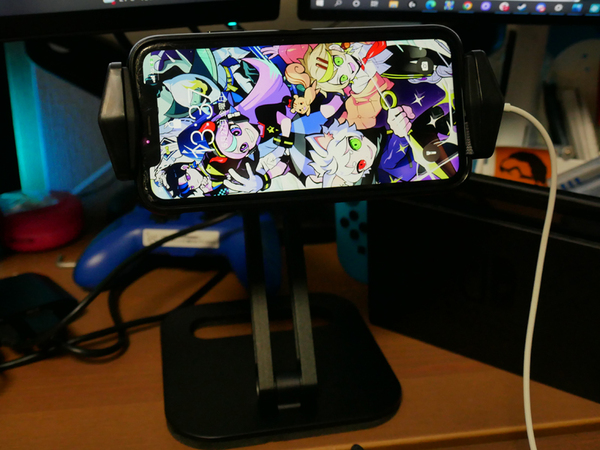
 もちろん、縦向き/横向きに装着した端末の角度を変えることが可能。ウェブブラウジングや漫画を読むときは縦に、動画を視聴するときは横にといった感じで変えられる。

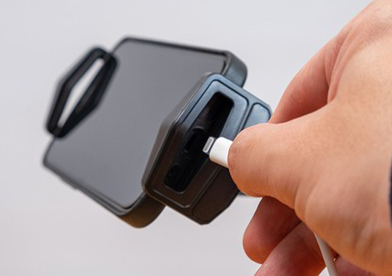
 また、筐体を挟む部分の真ん中に穴が開いているため、スマホを装着した際でもそこからLightningケーブルをとおして充電することができる。自宅ではLightningケーブルをディスプレーに接続しているので、DN-916115をディスプレー前に設置することでケーブルが乱雑にならずよりスッキリするようになった。

ケーブルを差し込む穴が開いている

 そのほか、スマホやタブレットを固定してインカメラで撮影したい、ライブ配信したいというときのスタンド代わりになってくれる。加えて、パソコンで広いスペースを保って議事録や資料のチェックといった作業をしつつ、テレビ会議はタブレットで接続するといった使い方もできるかもしれない。

 なお、唯一気になる点としては、台座の重心がしっかりしているぶん、幅140×奥行150mmと大きいため、狭いデスクに設置する際は置く場所があるかどうかを確認してから購入を検討したほうがいいかもしれない。

 とはいえ、自宅のパソコンデスクでスマホやタブレットの置き場所をどうするか迷っている人は少なくないだろう。頑丈なアームでしっかりと固定できるスタンドがほしいという人は、DN-916115をチェックしてみてほしい。

■関連サイト

Adblock test (Why?)


頑丈で駆動域が広いアームが魅力、PCデスクに便利なスマホ/タブレットスタンド「DN-916115」 - ASCII.jp
Read More

モバイルモニタースタンドを試したら、ツイ廃専用PCが爆誕した - PC Watch

NORSMICモニタースタンド

 先日、モバイルモニターのスタンドが数製品登場したことについて書いたのだが、このうちNORSMICからレビュー用サンプルが届いたので、簡単にレビューをお届けしよう。

 前回の記事でもお伝えしたが、モバイルモニターは基本的に設置方法が限られている。そのため在宅勤務などで使おうとすると何かと置き方に困ったりするのだが、モバイルモニターより小さいタブレットを想定したスタンドではうまく固定できなかった。そういった中、モバイルモニターに対応するスタンドがぼちぼち出始めた。

 NORSMICの製品は、汎用ではなく、同社製15.6型モバイルモニター「NORS-Z1-3」のみを対象としたモデル。しかし、固定はバネで挟む方式のため、22cmまでのものであれば挟めてしまう。筆者手持ちの15.6型は無理だったが、タブレットや、13型/14型のモデルは問題なく装着できた。

 本体は930gとそこそこ重量感があり、ホワイトのベースとアルミニウムシルバーのポールで、デザインは悪くない。ヒンジは360度スイベルと180度のチルトに対応しているため自由度は高い。ネジ止め(六角レンチ使用)は底面のみで、残りは適度なテンションがかかっているため、力任せに調節する。

 ただ、ヒンジの部分まで最低でも300mm程度はあるのは注意したい。ここからさらに+170mm高くすることはできるので、高くするニーズには応えられるが、低くするのは不可能だ。つまり、ノートPCのモニターと並べて使うのには不向きだが、逆にノートPCのディスプレイの上にモニターを積む、モバイルモニターを普通のモニターのような高さで使う用途には適している、ということだ。

 あるいは自由にピボットできる機構を活かして、あえてモバイルモニターを縦置きで使ってもいい。今回、AliExpressで購入した32:9の14型ウルトラワイドモニターを挟んで、ピボットした状態で使ってみたが、Twitterのタイムラインを追う「ツイ廃」に適したフォルムになった。

 このモニター、背面には75mmピッチのVESAマウントホールがあり、小型PCを装着できる。試しにBeelinkの「SER 4」を装着してみたところスッキリ収まってしまった。なお、横置きだとPC部が重くバランスが悪くなり、ホールドする部分のバネのテンションが足りず開いてしまう。そこでバネに負荷がかからない縦置きにした。ツイ廃専用液晶ならぬ、ツイ廃専用PCの誕生である。

やってしまったツイ廃専用(?)PCシステム
AliExpressで購入したこの横長モニターには、なぜか背面に75mmピッチのVESAマウントホールがある。NUCサイズのPCなら固定しておける
この液晶はタッチにも対応しているので、ノートPCで別の作業をしている傍ら、Twitterのタイムラインを追える

 ただ、“真のツイ廃”にこの写真を見せたところ、TweetDeckでのマルチライン表示に向かない縦長液晶はダメだそうだ。沼は深い。

Adblock test (Why?)


モバイルモニタースタンドを試したら、ツイ廃専用PCが爆誕した - PC Watch
Read More

車内で音楽を聴きますか? 私が「音づくり」で気に入ったクルマ - 朝日新聞デジタル

読者のみなさんは、クルマに乗っているとき、音楽を聴いているだろうか。私は大好きで、音楽がないとドライブの魅力が半減してしまうと思っている派。鉄道でも飛行機でも、移動中にいい音楽を聴くと、楽しくなってしまう。

昔はアンプとカセットテープのプレイヤーと箱型スピーカーを自分で配線したものだ。プロショップといわれる、カーオーディオの販売から取り付けまで行う専門業者のところで、大出力のパワーアンプを組み込むのは、夢のまた夢。憧れでした。

車内で音楽を聴きますか? 私が「音づくり」で気に入ったクルマ
トヨタ・ランドクルーザーのJBLはステージを見ているような音場づくりが身上

「音場づくりはかなりタフな仕事です」。先日、取材で出会ったハーマンインターナショナルジャパンの技術者は、そう教えてくれた。JBLをはじめ、マークレビンソンやAKG、そしてハーマンカードンは、みな、ここんちのブランドである。

「クルマは、あらゆるところからノイズが入ってくるうえ、聴くひとのポジションがかなりバラけているし、シートは音を吸収してしまういっぽう、ガラスは強く反射しますから」

それなのに、たとえばマークレビンソン搭載のレクサスNXのように、いい音と感心してしまうクルマもある。秘密は、反射や耳との位置関係などを配慮したうえで、いろいろな方向から音を発しつつ、それが同時に人間の耳に届くようにコントロールしているデジタルプロセッサーにあるらしい。

車内で音楽を聴きますか? 私が「音づくり」で気に入ったクルマ
迫力がありつつ繊細な表現のレクサスNXのマークレビンソン

私は、新車に試乗するときは、かならず自分の音源(iPhone)をつなげて、いくつかの音源を聴いてみるようにしている。音のダイナミックレンジの広いベートベンに代表される交響曲、タイトなアンサンブルで曲が構成されているジャズ、クラブで聴くことを前提にミキシングされたような現代的な楽曲、といった具合に。

そうすると、クルマによって、音づくりにはかなり個性があることがわかる。悪いときは、メーカーが喧伝するほど再生能力が高くなかったり、音源を選んだり。いいときは、音の粒が立っているように聞こえて、車内が別の空間のように思えてくる。

さいきん私が気に入ったクルマはというと、いろいろ思いつく。トヨタ・ランドクルーザーとJBL(ライブ会場にいるような臨場感)、新型レンジローバーとメリディアン(低中音がしっかり出るようになってメリハリが効いている)、キャデラック・エスカレードとAKG(すばらしいのひとこと)。

車内で音楽を聴きますか? 私が「音づくり」で気に入ったクルマ
レンジローバーの「テールゲートスイート」ではテールゲートの内側にもメリディアンのシステムが内蔵されていて音が上から“降って”くる

キャデラックはなかでもとりわけ興味ぶかい。車種によって音づくりが変えてあるように思えるからだ(実際に意図的にそうしているらしい)。XT4という比較的若い市場向けのSUVのBOSEは、低音がしっかり出るうえに、さらに、低音のなかにニュアンスが感じられるほど。

車内で音楽を聴きますか? 私が「音づくり」で気に入ったクルマ
グランドチェロキーのマッキントッシュ搭載車ではアンプでおなじみ「ブルーメーター」も表示できる

同じキャデラックでも、CT5は、やはりBOSEだが、落ち着きあるセダンだからだろうか、中音のほうに重点が移された印象。ジャズっぽい音楽やギター、あるいは民族音楽なども魅力的に響く。

スピーカーシステムも多様。日産の「ノート オーラ」はスペース効率も考えて前席ヘッドレストレイントにスピーカーが埋め込んである。新型レンジローバーでは、駐車した場所でいい音を楽しめるシステムも選べる。

車内で音楽を聴きますか? 私が「音づくり」で気に入ったクルマ
日産の「ノート オーラ」はヘッドレスト内蔵スピーカーをそなえたBOSEオーディオがオプション

さらに最近では、USB端子のついたカーオーディオも出てきている。高品位(ロスレスともいったりする)の音源もコンピュータにダウンロードできるようになっているので、それをUSBに保存して車内で聴くと、スマートフォンよりはるかにいい音で聴けるというもの。日々進化しているのだ。

昨今は「アレクサ、音楽かけて」なんていう呼びかけで、車内でもストリーミングが使えるようになっているが、上記のように、「進化」のしかたはさまざま。そこも私の興味がつきない部分だ。

Adblock test (Why?)


車内で音楽を聴きますか? 私が「音づくり」で気に入ったクルマ - 朝日新聞デジタル
Read More

ついに登場!「曲がるテレビ」。LG OLED Flexで「NOPE」。ゲームも最高 - AV Watch

「LG OLED Flex(42LX3QPJA)」 映画好きな方なら、大きな映画館が湾曲したスクリーンを採用していることに気付いているだろう。これは、スクリーンのように巨大な画面の場合、画面の中心と両端で投写距離が異なってしまうのを補正するためのもの。映画...