Rechercher dans ce blog

Thursday, March 31, 2022

watchOS8.5.1リリース!目的はバグ修正とセキュリティアップデート - カミアプ | AppleのニュースやIT系の情報をお届け

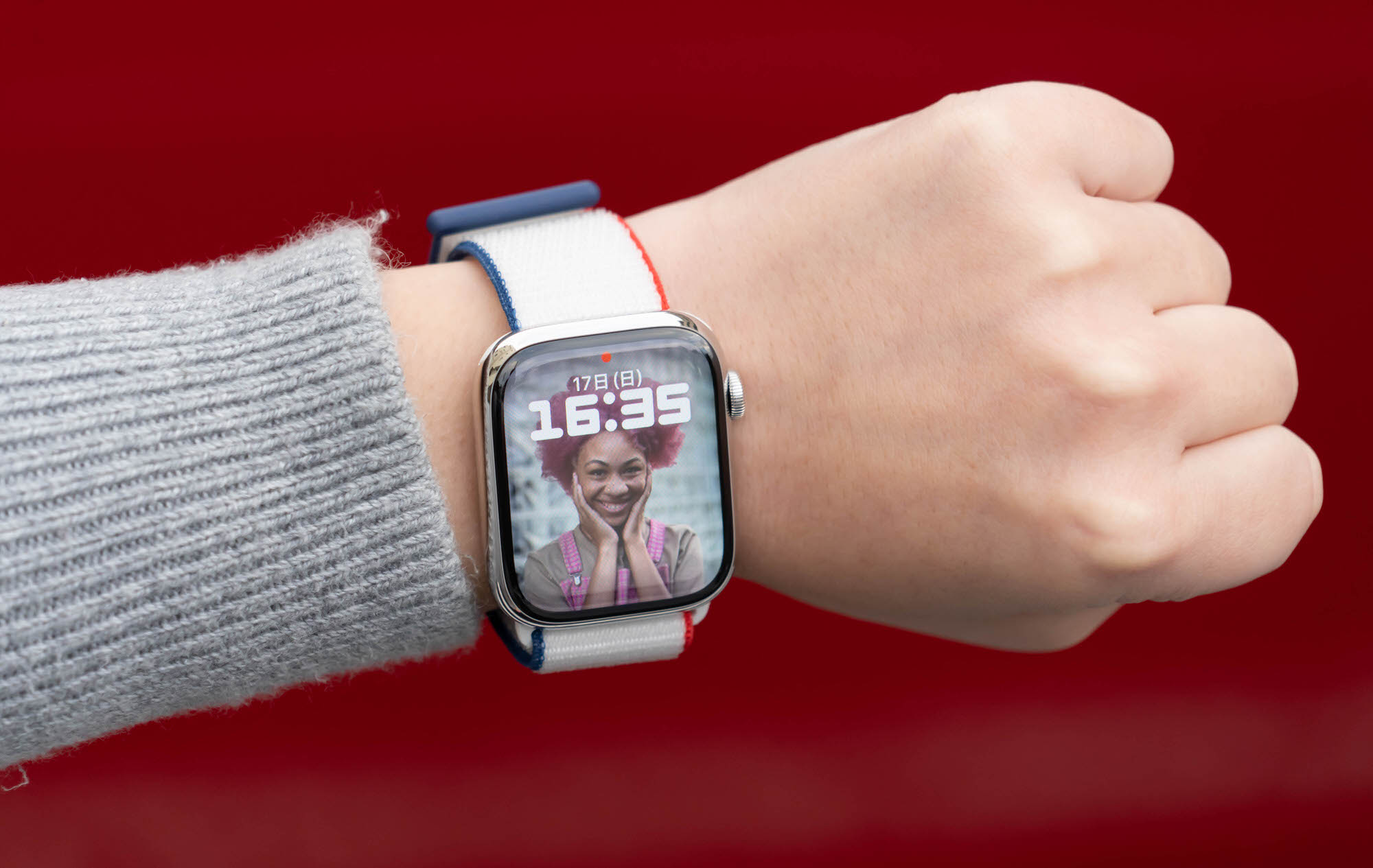
watchOS8.5を公開してから約2週間、Appleはすべてのユーザー向けにwatchOS8.5.1をリリースし、セキュリティアップデートとバグ修正を行いました。

watchOS8.5.1

Appleのリリースノートには「watchOS8.5.1には、Apple Watch用のセキュリティアップデートとバグ修正が含まれます。」と書かれています。

Appleからは具体的なバグの内容とセキュリティアップデートの内容はまだ公表されていません。

watchOS‌8.5.1は、iPhoneのApple Watchアプリから行います。

[一般]> [ソフトウェアアップデート]に移動してダウンロードします。

インストールするには、Apple Watchに少なくとも50%のバッテリー残量があり、充電器に装着されている必要があります。Wi-Fi接続されたiPhone‌‌‌‌‌‌と通信可能圏内にある必要があります。

watchOS8.5で不具合発生!Apple Watchで急速充電できないと苦情

Adblock test (Why?)


watchOS8.5.1リリース!目的はバグ修正とセキュリティアップデート - カミアプ | AppleのニュースやIT系の情報をお届け
Read More

ヒトゲノムの配列、「完全に解読」 各国研究者 - 日本経済新聞

ヒトゲノムを解析する装置、シーケンサーから出力された画像(米国立ヒトゲノム研究所が提供)

【ニューヨーク=野村優子】各国の研究者らは、人の設計図とされるヒトゲノム(人間の全遺伝情報)の配列を、初めて完全に解読したと発表した。31日、米サイエンス誌に論文が掲載された。ヒトゲノムの完全解読は、遺伝性疾患の特定や分析を行う上で重要な一歩となる。

ヒトゲノムを構成するのは60億(30億対)の文字(塩基)配列で、これが完全解読された。米国立ヒトゲノム研究所(NHGRI)の所長、エリック・グリーン博士は声明で「ヒトゲノムの完全な塩基配列が決まったことは驚くべき科学的な成果。ヒトの疾患の遺伝子研究を後押しするだろう」と述べた。

NHGRIは、ヒトゲノムの完全解読をめざすコンソーシアムを率いる研究者を抱えており、主要な資金提供者でもある。このコンソーシアムには、世界で100人以上の研究者が参加した。

ヒトゲノムを巡っては、2003年に国際チームが塩基配列を発表した。ただこれは完全なものではなく、これまでに92%が解読されてきたが、残りの8%については解読できていなかった。

Adblock test (Why?)


ヒトゲノムの配列、「完全に解読」 各国研究者 - 日本経済新聞
Read More

『ドラクエウォーク』エイプリルフールでイナバ物置の“メタルものおき”が登場。モンスターが100体乗っても大丈夫! - ファミ通.com

 スクウェア・エニックスが配信中のアプリ『ドラゴンクエストウォーク』で、「100人乗っても大丈夫!」でおなじみイナバ製作所とのコラボレーションとして、“メタルものおき”が登場した。こっちは魔物が100体載っても大丈夫?

 YouTubeチャンネル“ドラゴンクエストウォーク公式”では、では、“メタルものおき”のすごさをたっぷり紹介する動画“【ドラゴンクエストウォーク】メタルものおき発売決定”が公開中。動画によると、頑丈で、たっぷり荷物が入るだけでなく、魔物の呪文も防いでくれる様子。何よりイナバ製作所の稲葉裕次郎社長が実写で登場しているくらいだから、本当に100匹乗っても大丈夫なのだろう。

『ドラクエウォーク』エイプリルフールでイナバ物置の“メタルものおき”が登場。魔物が100体乗っても大丈夫!
そりゃあ頑丈でしょうね。
『ドラクエウォーク』エイプリルフールでイナバ物置の“メタルものおき”が登場。魔物が100体乗っても大丈夫!
社長、何してるんですか?

【ドラゴンクエストウォーク】メタルものおき発売決定

 ちなみに2022年4月2日から先行で予約受付開始予定で、価格は401万ゴールド。予約受付はあくまで予定だ。

 『ドラゴンクエストウォーク』のゲームアプリ内でも“イナバ物置”が登場し、乗った回数によってミッション報酬がゲットできるイベントが開催中。報酬は“やっぱりイナバ看板”、“だいじょうぶな物置”。

『ドラクエウォーク』エイプリルフールでイナバ物置の“メタルものおき”が登場。魔物が100体乗っても大丈夫!
すげえ世界観だ。

※画像は映像をキャプチャーしたものを含みます。

Adblock test (Why?)


『ドラクエウォーク』エイプリルフールでイナバ物置の“メタルものおき”が登場。モンスターが100体乗っても大丈夫! - ファミ通.com
Read More

正式版 「watchOS 8.5.1」 「tvOS 15.4.1」 配信開始。キュリティアップデートとバグ修正 - CoRRiENTE.top

東北出身の東京都在住(性別年齢は非公開)。趣味はガジェットいじり、旅行や料理、映画、ゲーム。イモリやサンショウウオが好きなので、家でよく愛でています。

同メディアで取り扱う情報は主にインターネットテクノロジー関連、AppleやGoogleなどの新製品やサービス。その他、今最も興味があるのは「VR/AR」「スマートスピーカー」。

Adblock test (Why?)


正式版 「watchOS 8.5.1」 「tvOS 15.4.1」 配信開始。キュリティアップデートとバグ修正 - CoRRiENTE.top
Read More

Wednesday, March 30, 2022

細部までしっかり作られたコダワリのゲーミングPC<Lenovo Legion T770i>の内部を分解チェック! (1/3) - ASCII.jp

提供(PR):レノボ・ジャパン

 ゲーミングPCの性能は、搭載するCPUとビデオカードでほぼ決まる。そのため、製品選びにおいてもこの2つが重視されることが多い。

 しかし実際に動かしてみると、クーラーの冷却性能不足で十分な性能が出ていない、性能は確かに高いが掃除機のような轟音がするなど、納得できない結果になってしまうものも少なくない。いくらスペック上は間違っていないといっても、これでは製品としておかしいと言わざるを得ないだろう。

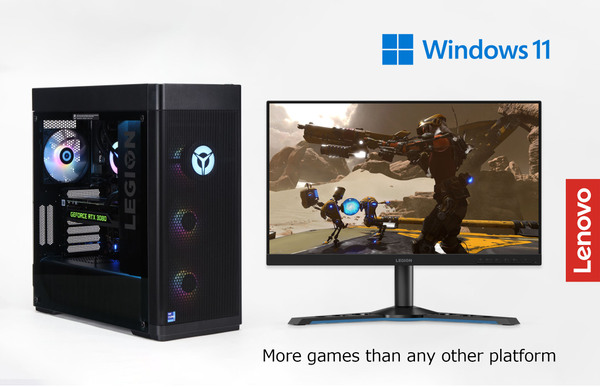
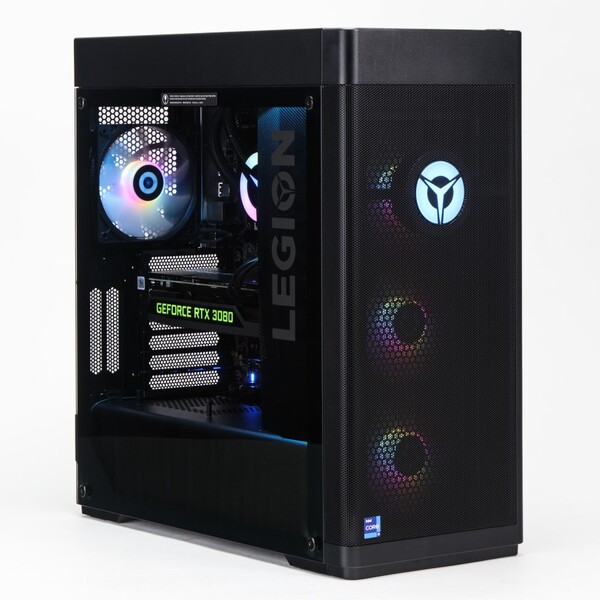
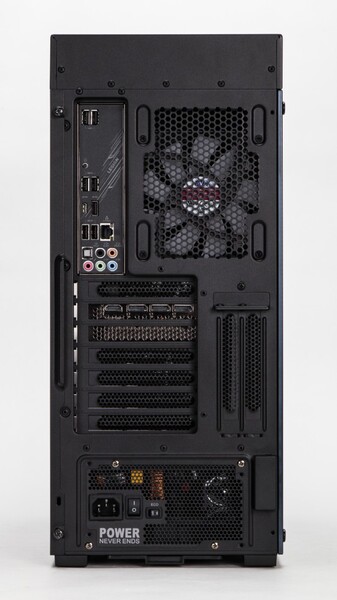
 こういった不安なく使え、さらに静音性やデザイン面でも優れたゲーミングPCとしてオススメしたいのが、Lenovoの<Legion T770i>だ。

CPU インテル® Core™ i9-12900K プロセッサー (3.2GHz 最大 5.20GHz)
OS Windows 11 Home 64bit
メモリー 32GB DDR5-4800MHz (UDIMM) (2 x 16.0GB)
ストレージ 512GB SSD, M.2 PCIe-NVMe (専用ヒートシンク搭載)
+ 2TB HDD 7200 rpm
グラフィックス NVIDIAR GeForce® RTX™ 3080 LHR 10GB GDDR6X
無線通信 Bluetooth® + Wi-Fi 6対応 (IEEE 802.11ax/ac/a/b/g/n準拠) 2x2
電源アダプター 850W

 今回試用したモデルは、CPUにCore i9-12900K、ビデオカードにGeForce RTX 3080を搭載するというハイエンド構成だ。さらにストレージは512GBのSSDに加え、2TBのHDDまで搭載。写真や映像といったデータを多数保存できるほか、大型タイトルのゲームを複数インストールしても余裕があるというのがうれしい。

 スペックでのこだわりポイントといえるのが、メモリーにDDR5を採用しているところ。コストダウンのため妥協してDDR4を採用するのではなく、ハイエンドらしく最新のDDR5を選んでいる点に好感がもてる。

 実はSSDにもこだわりがあり、こちらも高速モデルが採用されている。この速度に関しては、後ほどベンチマークで確認していこう。

カスタマイズ性の高い美しいライトアップと便利なユーティリティ「Vantage」

 ゲーミングPCといえばライトアップが必須、といっても過言ではないほど、光らせている製品が多い。なかには申し訳程度にファンだけ光っている……というものもあるが、<Legion T770i>ではかなりこだわったライトアップ機能となっている。

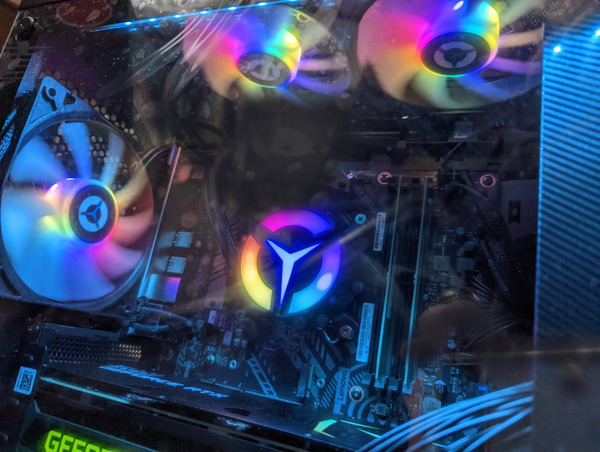
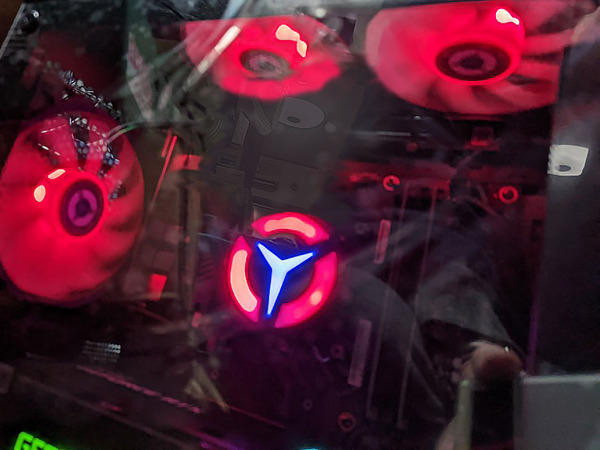
 まず驚いたのが、ライトアップパーツの多さ。リストアップしてみると、前面パネルのロゴ、内部ライト、水冷ヘッド、背面ファン、前面ファン(3基)、天面ファン(2基)という、6ヵ所9つものパーツが光るようになっているのだ。

 しかも、光らせるパターンや色を、ユーザー好みに細かくカスタマイズ可能。光らせたくなければ、消灯もできる。

「レインボー」で光らせた場合と、「静的」で赤く光らせた場合の例。色やパターンを変えることで、雰囲気をガラリと変えられる

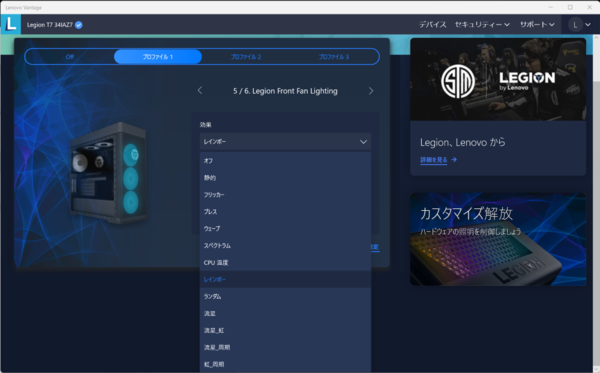
 このライトアップのカスタマイズは、総合ユーティリティの「Vantage」の機能として提供されている。メイン画面右下の「照明」からカスタマイズ可能だ。

パターンや色を変更できるのは、6ヵ所。効果も豊富に用意されており、ゆっくりと明るさが変わるブレス、瞬間的に光るフリッカーなどが選べる

 面白いのが、パターンとしてCPU温度が用意されていること。これはCPUの温度によって色が変化していくもので、PCに負荷がかかっているというのがビジュアル的にわかる。個人的な好みだが、このCPU温度設定を水冷ヘッドに設定しておくのをオススメしたい。

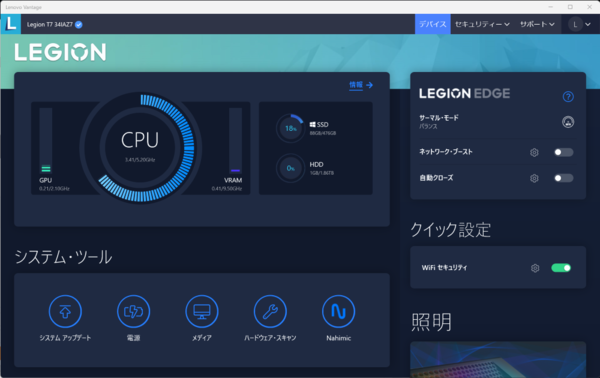
 ちなみに、このVantageは非常に多機能なユーティリティとなっており、ライトアップのカスタマイズだけでなく、PCのメンテナンス全般で活躍してくれる。いくつかその機能を紹介しておこう。

起動直後のメイン画面では、CPUやGPUの負荷、SSDやHDDの使用量などが即座にわかる。右側は電源設定やWi-Fi、そして照明のメニューだ

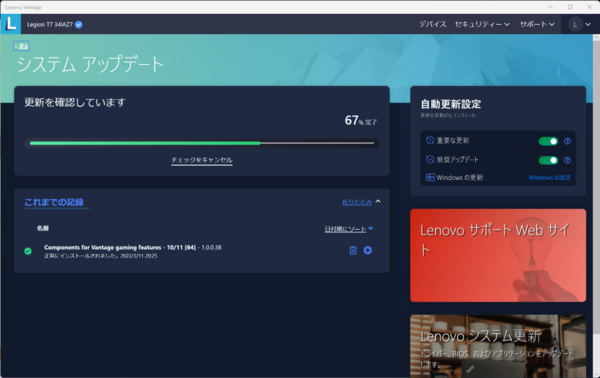
「システム・ツール」にある「システムアップデート」は、ドライバーやファームウェアの更新を行ってくれるもの。自分でサポートページに調べに行く必要がなく、手軽に最新へと更新できる

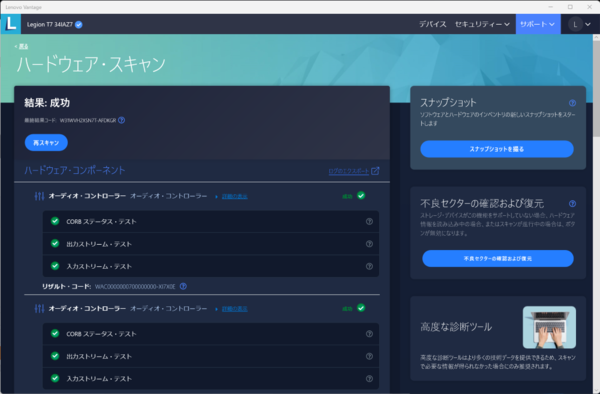
「ハードウェア・スキャン」では、PCに不具合がないかを自動で検査。オーディオからCPU、メモリー、グラフィック、ストレージなど、すべてのハードウェアをチェックしてくれる

 PCの設定を見直したい、調子が悪くないか確認したい、といったPCに関わる設定、情報確認を手軽に行えるというのが、Vantageの魅力だろう。

Adblock test (Why?)


細部までしっかり作られたコダワリのゲーミングPC<Lenovo Legion T770i>の内部を分解チェック! (1/3) - ASCII.jp
Read More

Google、節目となる「Chrome OS 100」を発表 ~ランチャーを刷新 - 窓の杜

Google、「Chrome OS 100」を発表

 米Googleは3月30日(現地時間)、「Chrome OS 100」を発表した。編集部ではまだ確認できていないが、近日中にアップデートが配信されるはずだ。

新しいランチャー

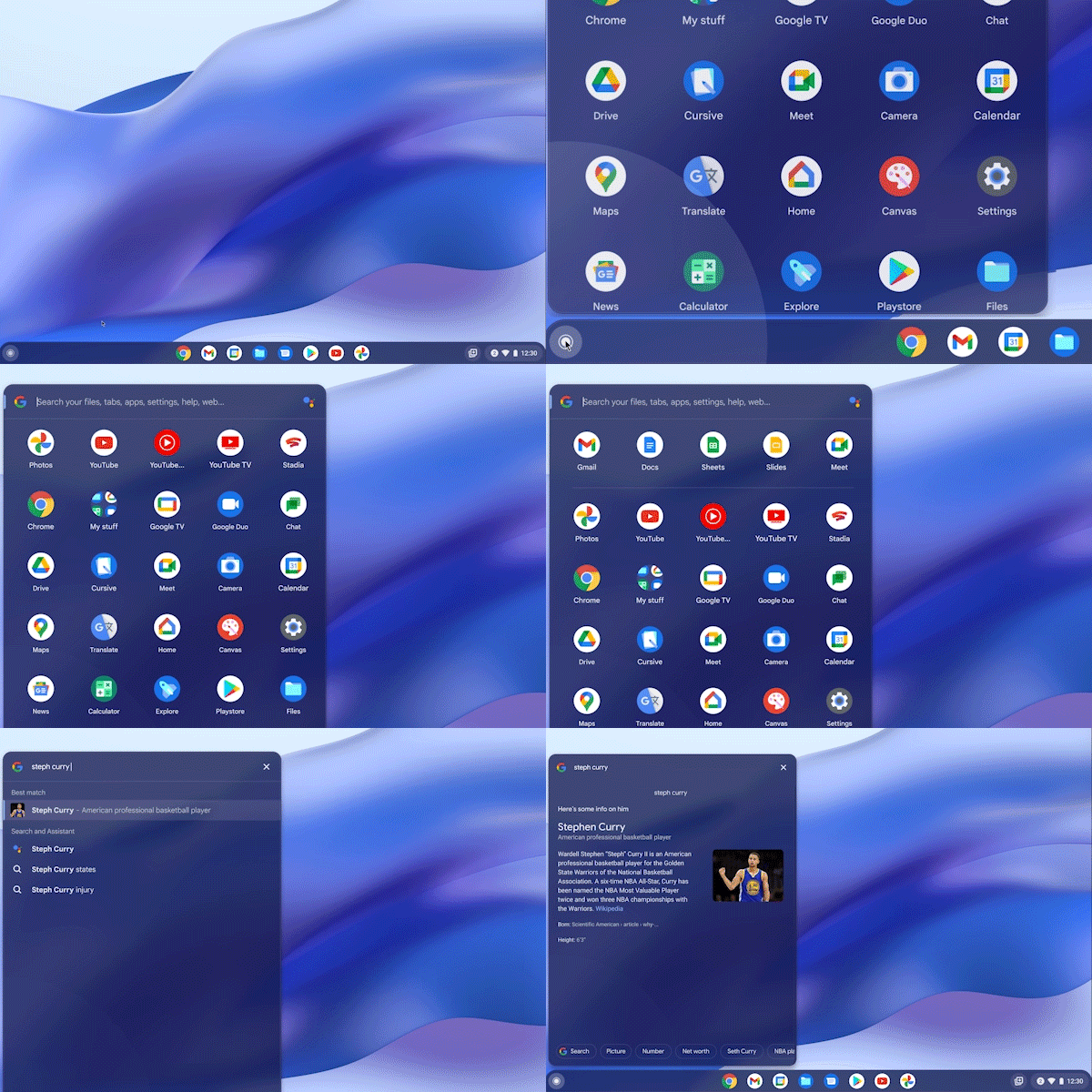
 「Chrome OS 100」の目玉は、新しくなったランチャーだ。Windowsの[スタート]画面に相当するもので、画面左下隅にある丸いアイコン([Everything]ボタン)を押すとアクセスできる。以前は画面の下側に表示されていたが、新しいランチャーは左側に表示されるようになったが、これは開いているウィンドウが見やすいようにとの配慮からのようだ。

 新しいランチャーは探しているものを簡単に見つけられるように設計されており、検索結果の情報量を増やしたり、天気やニュースのチェックが手軽に行えるようにするなどの工夫がみられる。ランチャーから直接スクリーンショットの撮り方をはじめとするショートカットを調べたり、開いているウィンドウを探すのも簡単だ。

新しくなったランチャー

 また、ランチャーはカスタマイズすることも可能。アイコンに名前を付けたり、色を変えてわかりやすくしたり、使いやすい順番に並び替えることもできるようだ。

そのほかの機能

 また、ランチャー以外にも、いくつかの新機能が案内されている。

声による編集

 Chrome OSにはすでにディクテーション機能が備わっており、マイク音声をテキスト化して入力することができる。最新版ではこれが拡張され、「削除」などのコマンドを音声で伝えることでテキストを編集できるようになるとのこと。

声による編集

アニメーションGIFを作成して共有

 「カメラ」アプリのビデオ機能に[GIF]モードが追加され、5秒以内の動画をアニメーションGIFとして保存できるようになった。ChromebookからそのままSNSなどへ投稿してもよいし、ニアバイシェア機能で他のデバイスへ送って利用してもよい。

アニメーションGIFを作成して共有

 Chromebookの「カメラ」アプリはドキュメントスキャナーとして利用することもできるなど意外に多機能なので、ぜひチェックしてみよう。

 そのほかにも、同社はピアレンタルコントロールやオフライン再生に対応した「YouTube」アプリでインターネット接続のない自宅でも授業や講義の復習ができることをアピールしている。不要になったWindows/MacデバイスをChromebookとして再生できる「Chrome OS Flex」や、一部デバイスでゲーム配信サービス「Steam」が利用可能になることにも注目したい。

 「Chrome OS」のアップデートは、「設定」画面の[Chrome OS について]画面から可能。ランチャーで「アップデートを確認」を検索するのが簡単だ。

Adblock test (Why?)


Google、節目となる「Chrome OS 100」を発表 ~ランチャーを刷新 - 窓の杜
Read More

Appleの空間オーディオがDolby Atmosから逸脱し始めた いったい何のために? - ITmedia NEWS

 Appleの空間オーディオが進化した。

 macOS Montereyが12.3にアップデートしたことで、「ミュージック」アプリがダイナミックヘッドトラッキングに対応した。

 「ミュージック」で、Apple Musicの空間オーディオ音源を試聴したところ、たしかに頭の向きを変えると音の定位が移動する。ちなみに、iOSとiPad OSは、15.1以降で、映画など映像系コンテンツにおいては、macOS Monterey公開時から対応済みだった。

photo 「ミュージック」アプリのDolby Atmos音源再生においてダイナミックヘッドトラッキングに対応した

 macOSの「ミュージック」アプリではこれまでグレーアウトされ選択できなかったメニューバーのコントロールセンターの「空間オーディオ」メニューに「固定」「ヘッドトラッキング」の項目が追加されている。

 ただ、macOSの「ミュージック」でヘッドトラッキングによる空間オーディオを楽しむためには、再生環境が限定されてしまう。AirPods Pro、AirPods Max、AirPods(第3世代)または Beats Fit ProといったAppleかBeatsのイヤフォン・ヘッドフォンを利用しなければならない。

photo macOS 12.3で対応するAppleのイヤフォンを接続するとコントロールセンターの「空間オーディオ」から「ヘッドトラッキング」を選択できる

 映画やゲームといったスクリーンに正体するコンテンツとは異なり、イヤフォンで聴く音楽には明確に「正面」が存在するわけではない。基本的に顔が向いている方が正面だ。そのためヘッドトラッキングをオンにして音楽を聴くと、ちょっとばかり混乱してしまう。

 例えば、顔の向きを変えたことで、正面で歌っていた歌手が突然右耳方向に移動する。それは正しいことでもあるようでしかし、没入中の音空間から受ける印象が突然変化し、少しオーバーな言い方をすると音楽が放つ世界感が変わってしまう。奇妙なリスニング体験だ。

photo スクリーンと正対する映像コンテンツにおいてはヘッドトラッキングの効果は抜群だ。しかし、音楽の場合、突然楽器の定位が変わると戸惑う

 ただ、この辺りの違和感についてはAppleも心得ているようで、顔の向きを変えてから数秒後には、音像がリセットされ自動的に元の定位に戻る。で、そこから顔の向きを変えるとまた同じことがくり返される。定位がリセットされるのは映像コンテンツも同じ。

 ヘッドトラッキングを含め、空間オーディオを堪能するためには、楽曲がDolby Atmosに対応していなければならないのは言うまでもない。対応楽曲は徐々に増えているので、今後楽しみは増えると思う。ただし、現状は、ステレオ版からコンバートしたと思われる音源が主流で、空間オーディオ「らしさ」がそれほどでもないものも散見される。

 音空間の構築は、それぞれの音源の提供者が決めることなので、すべての「空間」が統一的になる必要はないのは理解している。筆者の場合、仕事でピアノを録音する機会が多いので、Apple Musicの「魅惑のピアノサウンドを3Dで」というプレイリストでさまざまなアルバムを聴き比べてみたのだが、空間の作り方に制作者の考え方が現れており実に興味深い。

photo 純クラシックやネオクラシックなどのピアノ作品が集められている。シンプルな音源なので音作りの個性や考え方が鮮明に感じられる

 一部のピアノ協奏曲を除いて、ピアノソロという極めてシンプルな構成の空間オーディオ音源だけに、音作りの個性や考え方がモロに感じられ、聴き比べが楽しいのだ。

Macの内蔵スピーカーで楽しむ空間オーディオ

 空間オーディオはAppleのイヤフォンを利用しなくても楽しめる。ただし、ヘッドトラッキングを利用することはできない。指定外のイヤフォンを利用する場合は、「ミュージック」の「環境設定」→「再生」の「ドルビーアトモス」の項目を「常にオン」に設定しておけばいい。対応する楽曲であれば空間オーディオを楽しめる。

 また、Apple Silicon搭載のMacであれば内蔵スピーカーでも楽しむことができる。例えば、筆者の14インチのMacBook Pro 2021で空間オーディオ音源を再生すると、ステレオとの比較で、音像が立体的に拡張する。MacBook Proの両端のスピーカーの間は約30cmの距離だが、その間隔が1m程度に広がったような印象だ。

photo 「環境設定」→「再生」の「ドルビーアトモス」の項目を「常にオン」にしておくと様々なリスニング環境でDolby Atmos音源を楽しめる

 一昔前のステレオラジカセには「ステレオワイド」というボタンが付いていた。これは、信号を位相反転して音像を強引に広げる機能だが、これを思い出す。ただし、「ステレオワイド」は、定位感が欠如し低域など音質がスカスカになるなど、とても聴くに堪えない機能だったが、MacBook Proの空間オーディオは、定位感や音質も確かで、なおかつ立体的な音像を作り出してる。

 先日発売されたStudio Displayも6スピーカーシステムを搭載し空間オーディオに対応しているそうなので、さらにすごい音空間を作り出すことができるのだろう。導入が楽しみだ。

 ちなみに、Appleは、Virtual Acoustic Audio Systemという名称でこの技術を特許申請している。

Apple Musicだけ異なる音で再生される?

 実は、Appleの空間オーディオは、厳密な意味でのDolby Atmos Musicとは言えない部分がある。Dolby Atmos音源の再生に対応はしているものの、ヘッドフォンでの再生時は、独自仕様のレンダリングエンジンを使用しており、Dolby Atmosの仕様に準拠した音源を制作者の意図通りに再生できない可能性があるのだ。

 音楽制作者の間ではこの独自仕様が原因でちょっとした混乱が起きている。というのは、同じくDolby Atmos音源に対応しているAmazon Music UnlimitedとTidalは、Dolby Atmosの仕様に正しく準拠しているため制作者が同一の音源を3者に提供した場合、Apple Musicだけ異なる音像やミックスで再生されるというのだ。

photo Apple Musicをイヤフォンで再生すると、独自の空間オーディオでレンダリングするため、他者とは異なる印象の音になる

 通常のステレオ音源に加え、Dolby Atmos音源を用意するだけでも、たいへんなリソースを必要とするのに、さらにApple Musicだけに特化したDolby Atmosミックスを別途作成するのはあまりにも手間がかかる。

 多くのDolby Atmos音源制作者は、Pro Toolsとドルビー研究所の「Dolby Atmos Renderer」で音源を制作している。この組み合わせでレンダリングした音源では、Apple Musicにおけるヘッドフォン再生においてイメージ通りの音にならない可能性がある。

 だからといって、約6000万人(2019年時点)とも言われるApple Musicのユーザーを無視するわけにはいかないのが悩ましいところだ。まるで踏み絵のようだ。

 もし、Apple Musicだけ個別に対応する体力と気力(?)があれば、macOS 12.3の公開と同時に10.7.3にアップデートしたLogic Proで別途ミックスを行うという方法もある。Logic Pro 10.7.3であれば、Apple独自のレンダリングによる音でモニタリングできるからだ。

photo Logic Pro 10.7.3のマスタートラックに挿入されるDolby AtmosプラグインでApple Musicでの再生を確認可能

「ステレオを空間化」で、Dolby Atmosは不要か?

 では、なぜAppleは、Dolby Atmosという優れたイマーシブオーディオのフォーマットからあえて逸脱するような所業に及んだのだろうか。これは筆者の推測だが、Appleが2023年にも発売するのではないかと噂されている「ARメガネ」を視野に入れた動きだと睨んでいる。

 冒頭でも述べたように、音楽にまでヘッドトラッキングのような没入型の技術を適用してくるその背景を考察すると、ARメガネにおける音のユーザー体験として、ヘッドトラッキングが重要な意味を持つのではないのか。そのための布石であろう。

 2021年に登場したiOS 15は、FaceTimeで空間オーディオを利用することができる。交信相手の方向から声が聞こえてくるこの機能は、ARメガネにこそ必須とされる機能だ。イヤフォンによる没入型オーディオ機能をApple側で完全にコントロールするためには、Dolby Atmosの仕様から一部逸脱しても独自のレンダリングエンジンを実装することこそが得策であるとの判断ではないのか。

 このように、音楽制作者に混乱をもたらしているApple独自のレンダリングエンジンではあるが、リスナー視点で見ると大いなるメリットもある。というのは、iPhoneと空間オーディオ対応イヤフォンの組み合わせであれば、ステレオ音源を「ステレオを空間化」して擬似的な空間オーディオとして聴くことができるからだ。もちろん、ヘッドトラッキングも可能で、まさに、独自仕様のたまものと言っていい。

photo Appleの空間オーディオ対応イヤフォン・ヘッドフォンであれば、ステレオ音源であっても、「ステレオを空間化」で擬似的な空間オーディオを楽しむことができる

 これがまたよくできており、しっかりと音楽に没入できる。というわけで本稿の最後に、音楽制作者の立場で叫ばせてもらう。「ステレオを空間化」があれば、Dolby Atmos音源なんていらないじゃん!(最大でも16トラック程度のアコースティック系音源を主に制作する者の心の叫びであり、打ちこみ等による凝ったトラック制作は除く)

山崎潤一郎

音楽制作業の傍らライターとしても活動。クラシックジャンルを中心に、多数のアルバム制作に携わる。Pure Sound Dogレコード主宰。ライターとしては、講談社、KADOKAWA、ソフトバンククリエイティブなどから多数の著書を上梓している。また、鍵盤楽器アプリ「Super Manetron」「Pocket Organ C3B3」「Alina String Ensemble」などの開発者。音楽趣味はプログレ。Twitter ID: @yamasakiTesla


Adblock test (Why?)


Appleの空間オーディオがDolby Atmosから逸脱し始めた いったい何のために? - ITmedia NEWS
Read More

Chrome OS(ChromebookのOS)もバージョン100に ランチャーや音声入力改善など - ITmedia NEWS

 米Googleは3月30日(現地時間)、ChromebookのOS「Chrome OS」を31日にバージョン100にアップデートすると発表し、幾つかの新機能を紹介した。ブラウザのChromeは29日に100に更新済みだ。

ランチャーが左下から広がるようになり、配置編集も可能に

 Chromebookのランチャーは、インストールされているすべてのアプリを一覧でき、検索もできる画面だ。キーボードのランチャーキーか画面左下のランチャーボタンを選択することで表示する。現在はディスプレイの下から引き上げる感じで表示するが、これがWindows 10のスタートメニューのように左下から広がるようになる。

 また、アプリの表示順をアルファベット順または(アイコンの)色順に並べ替えられるようになる。Androidのホーム画面のように、手動で配置を変えることも可能になる。

 ランチャーの検索枠では、デバイス内のアプリやファイルだけでなく、ネット上の情報やChromebookのショートカット、ブラウザのタブを多数開いている場合のタブも探せるようになる。

音声入力で「消去」や「ヘルプ」が可能に

 Androidの音声入力では既にできる、「消去」で入力を削除する機能が使えるようになる。公式ブログでは「move to next character」(次の文字に移動)もできるとしている。利用するには[設定]で「音声入力」を有効にする必要がある。ランチャーキー+[D]で起動する。

 dictation 音声入力

カメラでGIF作成が可能に

 カメラ搭載のChromebookであれば、カメラアプリでGIFを撮影できる。動画撮影を選ぶとノーマルかGIFを選べるようになる。最長5秒まで。

 gif GIFの撮影

Chrome OS Flex対応端末の拡大

 2月にβ版として公開した、WindowsやIntelベースのMacにインストールできる無料OS「Chroe OS Flex」をインストールできる端末が増え、100以上のモデルが対象になった。サポートページで対応モデルを確認できる。

ロゴのデザイン変更

 Chrome 100と同様に、Chromeのロゴが新しくなる。ロゴは、シェルフ(Windowsのタスクバーに当たる部分)や「Chrome OSについて」に表示される。

開発者向けWebサイトの拡充

 2020年に立ち上げたChrome OS向けのアプリや拡張機能の開発者向けのWebサイトChromeOS.devを刷新し、教育用アプリ作成のための専用リソースや企業向けコンテンツなどを拡充した。

Adblock test (Why?)


Chrome OS(ChromebookのOS)もバージョン100に ランチャーや音声入力改善など - ITmedia NEWS
Read More

Tuesday, March 29, 2022

小さいけど強力! Mac StudioとStudio Displayを試す - AV Watch

今回お借りしたMac StudioとStudio Display一式

久々の新型デスクトップモデル

3月9日に開催されたオンライン新製品発表会で、Appleの新型デスクトップ「Mac Studio」が発表された。噂になっていた新プロセッサ「M2」の発表はなかったが、クリエイター向けスタジオモデルの登場には十分なインパクトがあった。

というのも、クリエイター向けモデルとしては以前からMac Proシリーズが存在したが、それも新モデルが発表されたのは2019年が最後で、Intelマシンである。M1アーキテクチャになってからクリエイター向けデスクトップモデルは発売されていなかったわけだが、「Pro」ではなくもう少しパーソナルユースに近い新シリーズ「Studio」が立ち上がったのは、フリーランスや小規模プロダクションにとっては嬉しいニュースだった。

ラインナップとしては、「Apple M1 Maxチップ」搭載モデルと、「Apple M1 Ultraチップ」の2タイプ。標準仕様での価格は、M1 Maxモデルが249,800円、M1 Ultraモデルが499,800円となっている。

高い、と思われるかもしれないが、同じM1 Max搭載の16インチMacBookProが419,800円である。さらに2019年Mac Proは659,780円であることを考えると、Mac Studioは随分安い、ということになる。

加えて27型5K Retinaディスプレイ「Studio Display」も発表された。名前の通り、Mac Studioと組み合わせて使うことを想定したディスプレイである。ディスプレイながら「A13 Bionic」チップを搭載した点もユニークだ。価格は標準ガラスのモデルが199,800円から、映り込みが少ないという「Nano-textureガラス」を採用したモデルが242,800円からとなっている。

今回はApple M1 Maxチップ搭載の標準仕様Mac Studioと、標準ガラスのStudio Displayをお借りすることができた。いわゆる「標準」の組み合わせでどこまでのパフォーマンスを発揮するのか、早速試してみよう。

新時代のデスクトップマシン

Mac StudioとStudio Displayの組み合わせで、使い勝手などをチェックしてみよう。筆者もデスクトップ型のコンピュータを使うのは久しぶりだが、ディスプレイへの接続は細身のThunderboltケーブル1本で済むので、配線もスッキリする。

Studio Displayは27インチながら5Kの解像度を持つ。普段筆者がディスプレイがわりに使っているのは40インチ4Kのテレビなので、サイズとしてはだいぶ小さい。一方で解像度が高いので、表示を細かくしなければもったいない。

ディスプレイ設定で解像度を最大にしてみたが、普段使用している距離では文字がかなり小さくなる。解像度に応じて、ディスプレイまでの距離を調整して使うというのがいいのかもしれない。つまり、解像度を下げて離して使うか、解像度を上げて近くで使うかの2択ということである。

「スペースを拡大」すれば解像度は上がるが、ディスプレイを近くに置かないと文字が読めない

Studio Displayは、正確にキャリブレーションされたディスプレイであるという点は評価できるところではあるが、20万円近くするのにHDR非対応というのは本当に残念だ。先日もMacの外付けティスプレイにおけるHDR出力の可能性について検証したばかりだが、HDRコンテンツの確認は、HDMI端子にHDR対応4Kテレビを繋ぐというのが、今のところ正解だろう。

ディスプレイに内蔵された6つのスピーカーによるサウンドシステムは、空間オーディオに対応する。Apple Musicで空間オーディオコンテンツを再生してみたところ、通常のステレオ再生とは違い、どこにスピーカーがあるのかわからない広がりを感じさせるサウンドだ。周波数特性も素直で、ディスプレイ内蔵スピーカーとしてはかなり頑張っている。

「オーディオ装置」で確認すると、最高8ch 96kHz 24bitスピーカーとして認識されている

ただバランスとしては、もう少し低音が欲しいところだ。高域は綺麗に伸びてはいるが、スピーカーが下向きなので若干音が「オフ」になり、明瞭度に欠ける。Apple Musicアプリではイコライザによる音質調整ができるので、これで改善していく方がいいだろう。うまく調整すれば、外部スピーカー要らずのまずまずな音になる。

一方Amazon Musicアプリでの空間オーディオ再生には対応しない。Amazon Musicはイヤフォン・ヘッドフォンに対しては空間オーディオのデコードを行なうが、スピーカーに関してはEchoシリーズか対応サウンドバーに対してしかデコードしないので、通常のステレオ再生となる。

ディスプレイに電源ボタンがないので、離席する時には「ホットコーナー」の設定でディスプレイをオフにするか、スリープモードにすることになる。MacBook系でディスプレイを閉じるという行為の代わりだ。デスクトップではあるが、運用面では「ディスプレイが閉じない巨大ノート」を扱っている感覚に近い。

実際のパフォーマンスは?

M1プロセッサは、2020年11月に初代が登場し、2021年10月にM1 ProとM1 Maxが、そして2022年3月にM1 Ultraが登場したことで、4つのバリエーションがある。Mac StudioにM1 Maxが採用されたことから、クリエイティブワークに使うならM1 Max以上というのがAppleの位置付けということになる。

筆者は初代M1のMacBook Air(8コア)を所有しており、4K動画編集などもこれで行なってきたが、LogファイルをカラーグレーディングしてHDRコンテンツを作るとなると、再生がもたつくこともある。それでもMacBook Airでそこまでやれるのだから大したものではあるのだが、M1 Maxがどれほどのパフォーマンスなのかは気になるところである。

まずはベンチマークソフトを使って調べてみよう。BlackMagic Designが提供する測定ツール「BlackMagic RAW Speed Test」は、同社のRAWフォーマットに対してどれぐらいの解像度・フレームレートなら処理できるかを測定するツールだ。

これによれば、M1 Max版Mac Studioでは、CPUパフォーマンスは3,456/30pまで対応、GPUでは4,320/60pまでの処理ができるようだ。初代M1での結果と比べてみると、CPUではおよそ2倍、GPUではおよそ3.7倍のパフォーマンスがあることがわかる。

M1 MaxのRAW Speed Test結果
初代M1のRAW Speed Test結果

初代M1はCPUコアは8だが、高効率コア4と高性能コア4という構成であった。一方M1 Maxは高効率コア2と高性能コア8の10コア構成であり、高性能コアの比率が効いているということだろう。一方GPUは初代M1が8コアでM1 Maxが24コアなので、数だけでも単純に3倍である。それが3.7倍の差なら、納得の数値だ。

続いてストレージの速度を見てみよう。内蔵ストレージは512GB SSDで、これもBlackMagic Designが提供する測定ツール「Disk Speed Test」で計測すると、リード4,383.7MB/s、ライト5,446.0MB/sとかなり高速なのがわかる。ProRes 422 HQでも2,160/60pが余裕で読み書きできる速度だ。

Mac Studioの内蔵ストレージ測定結果

初代MacBook AirのストレージもProRes 422 HQで2,160/60pの読み書きには十分だが、速度的には大体半分ぐらいである。

MacBook Airの内蔵ストレージ測定結果

初代M1 Macが出た時に問題になったのが、I/Oの遅さだ。Intel時代のマシンに比べると、大体半分ぐらいしか速度が出ないという結果となっていた。Mac Studioではその辺りは解決されているだろうか。

外付けSSDを繋いで計測してみる。USB 3.1 Gen 2対応のSandisk「Extreme900 960GB」はリード・ライト共に850MB/sのSSDだが、Mac Studioの背面端子に接続してみると、ライトは若干早いものの、やはりスペック上の半分ぐらいである。初代M1のMacBook Airからそれほど変わっていない。

Mac Studioに外付けSSDを接続した測定結果
MacBook Airに外付けSSDを接続した測定結果

スタジオワークであれば、外付けSSDを使って大量の素材搬入や搬出、バックアップを行なう機会も多いはずだ。その速度が上がらないということは、地味なところで時間が取られてしまう。

同様にSDカードスロットの速度も計測してみた。メディアはKingstonの128GB・300MB/s・V90クラスSDXCである。

Mac Studio内蔵SDカードスロットの測定結果

スペック値300MB/sに対してリード236.6MB/s、ライト210.2MB/sなら、まあいいところかなと思う。これをカードリーダー経由で読み込んでいたら、さらに遅くなっているところだ。多くの映像がデジタルカメラで撮影されるようになった今、以前よりもSDカードドライブが内蔵されているメリットは大きくなっている。

では実際に4K HDR動画の編集作業でパフォーマンスを測ってみよう。先日Panasonic GH6で撮影したV-Logのクリップを、DaVinci Resolve Studioを使ってHDR向けにカラーグレーディングし、約1分の動画を編集した。グレーディング前の素材編集は初代M1のMacBook Airでも問題なかったが、カラーグレーディングを行なったあとでは、再生にコマ飛びが発生した素材である。

Mac Studioでも編集中はコマ落ちなく再生された。ただHD・240Pで撮影したクリップはビットレートが814Mb/sあり、リアルタイムでは再生できなかった。しかし、これはDaVinci Resolve上の問題であって、QuickTimeでクリップ再生すれば普通に再生できる。もちろんこれはスロー再生する前提の素材なので、DaVinci Resolve上でも1/8ぐらいに減速すれば、問題なく再生できる。

カラーグレーディングを施した上でのプレビュー再生も、引っかかることなく再生される。パフォーマンスモニターを見てみると、GPUをガーンと使うが、CPUはコア3から8ぐらいを分散して少し使う程度で、まだまだ余裕がある。

赤枠内がプレビュー再生時の挙動

ファイルをレンダリングしてみると、GPUの稼働率はプレビュー時と同程度で、CPUは全てのコアを満遍なく使ってあっという間に終了する。1分のDCI 4KサイズのHDRコンテンツの書き出しに要した時間は、51秒であった。音楽や字幕などが重なればもう少し重たくなるだろうが、4K・HDRでもほぼほぼリアルタイムで書き出しできるパフォーマンスと言えるだろう。

赤枠内がレンダリング時の挙動

総論

筆者は2018年ごろまで、自宅作業にはMac Miniを使っていたが、それ以降はMacBook ProやMacBook Airに外部ディスプレイを繋いで、LIDクローズでデスクトップ機のように運用してきた。「本物」のデスクトップ機を扱うのは久しぶりである。

昨今はノート型もデスクトップ型とパフォーマンスがあまり変わらないぐらいに進化してきたが、ノートよりも低価格でパワーがあり、周辺機器がたくさん接続できるデスクトップの良さは、マシンを外に持ち出す可能性がないスタジオ運用では必要である。

これまで、M1プロセッサはノート型を中心に展開されてきたが、Mac Studioの登場を歓迎するプロダクションは多いだろう。ただストレージI/Oが遅いという欠点が本機で未だ解消されていないのは、ちょっと驚きである。今回はネットワークスピードをテストしていないが、ファイル転送はIntelマシンにストレージを繋いでネットワーク転送した方が早い可能性もある。

Studio Displayは、HDR非対応なのが残念ではあるが、良質なスピーカーを内蔵しており、ニアフィールドで使用するにはいいディスプレイである。ただ筆者のような老眼者には、遠くの大画面テレビを使った方が見やすい。むしろStudio Displayをサブディスプレイとして、色味やSNの確認などに使用するという運用の方がスマートかもしれない。

M1 UltraモデルはM1 Maxモデルに比べてパフォーマンスやメモリ、ストレージが2倍になる。価格も大体2倍で、その点は妥当なところだ。今回テストした限りでは、4Kソースを扱うならM1 Maxで問題ないだろうが、8Kソースを4K並のパフォーマンスでハンドリングしたいと言う場合は、M1 Ultraが必要になるだろう。8Kはコンテンツとしてのウィンドウがほとんどないが、8K撮影4Kフィニッシュはあり得る。

もう流石にUltraの上はないと思うが、そうなると噂されているM2のアーキテクチャが気になるところだ。ただM2になったとしても、M2版ProやMax、Ultraがすぐに出るかはわからない。スタジオワークで機材更新が必要な方は、このMac Studioで3年~5年程度頑張ると言うのが、妥当なところではないだろうか。

Adblock test (Why?)


小さいけど強力! Mac StudioとStudio Displayを試す - AV Watch
Read More
「Chrome 100」リリース 新ロゴやユーザーエージェント対策など - ITmedia NEWS

 米Googleは3月29日(現地時間)、Webブラウザ安定版のアップデートとなる「Chrome 100」(バージョン100.0.4896.60)をWindows、Mac、Linux向けに公開したと発表した。数日かけてロールアウトしていく。

 2008年9月1日に最初のβ版をリリースしてから約13年でバージョン100を迎えた。

 一般ユーザー向けの新機能としては、ロゴのデザイン変更、Webアプリでのマルチディスプレイ対応、[設定]→「プライバシーとセキュリティ」の「安全確認」の改善などが追加された。

 logo Chromeロゴの変遷(画像:Elvin Hu)

 新しいロゴについてGoogleは、隣接する色の境目にあったシャドウをなくし、中心の円を大きくし、色も明るくしたと説明した。

 Webアプリのマルチディスプレイ対応で、プレゼンなどで大画面でスライドを表示し、手元のPCで原稿メモを表示するような使い方ができるようになる。

 multi Webアプリのマルチディスプレイ対応(画像:Google)

 バージョンが3桁になり、UA(ユーザーエージェント)を正しく使っていないWebサイトに影響が出る可能性がある。GoogleとMozillaは過去数カ月、対策を呼び掛けており、「多くの問題は既に修正された」という。なお、GoogleはUAの文字列の使用を「User-Agent Client Hints API」に置き換える計画で、Chrome 101以降では、UAは段階的に削減されていく見込みだ。

 セキュリティ関連では、28件の脆弱性に対処した。今回は最高レベルの脆弱性はなかった。

 開発者向けの情報は、以下の動画を参照されたい。


Adblock test (Why?)


「Chrome 100」リリース 新ロゴやユーザーエージェント対策など - ITmedia NEWS
Read More
Monday, March 28, 2022

「Halo Infinite」が4Kでも90fps以上!PCの性能が分からない人にも分かり易くRyzen 9&Radeon RX 6900 XTのハイエンドゲーミングPCの実力を紹介 (1/2) - ASCII.jp

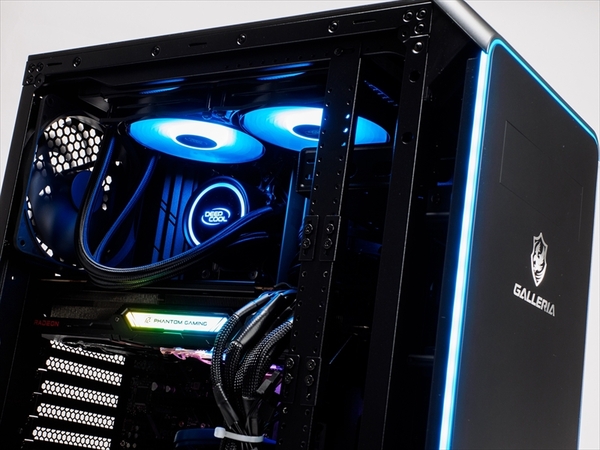
今回紹介するGALLERIAの「GALLERIA ZA9R-69XT」(以下、ZA9R-69XT)は、ハイエンドなパーツで構成され、CPUも水冷ユニットで高い静音性と、冷却性で安定した動作が望める。パーツも主張し過ぎないほどにLEDライティングで光り、ゲーミングPCらしいかっこよさがある

 近年流行しているeスポーツの中には、パソコン(PC)ゲームを競うものもあり、PCの購入を検討している人も増えているのではないだろうか。

 コンシューマーゲーム機は、そのゲーム機のスペックに合わせてゲームが作られているため、動作は常に一定だ。しかしながら、PCの場合はパーツの組み合わせにより性能が上下し、より高性能なパーツで構成されたPCだと安定度や、快適度を上げられるという利点がある。

 タイトルによっては、コンシューマーゲーム機版よりも高解像度、高フレームレートでプレイできるのもPCでゲームをする魅力だ。しかしながら、ゲーム機と異なり製品によってスペックに差があるため、どんなPCを買えばいいか迷ってしまう人も多いだろう。今回は、そんなPC入門者向けにオススメなAMD製CPU「Ryzen」を搭載するPCを紹介したい。

「GALLERIA」では4Kでゲームが快適なハイエンド機から
コスパの良いRyzen搭載ゲーミングPCまで揃う!

 PCには性能が高いと動作や処理速度が早くなるCPU、高性能だとゲームの動作がより快適になるGPU、データを保存するストレージと、さまざまなパーツで構成されている。PCを自作するとなると、予算に合わせて自分の求めるスペックに近づくバランスを考える必要があるため、PC専門店で販売されているPCを購入するのがオススメだ。

 PC専門店で販売されているBTO(Build To Order) PCは、現行の最高スペックのハイエンド機から、コスパの良いPCまで、バランスの良いパーツ構成と価格で販売している。また、PCを購入する際に、オススメなカスタマイズのパーツがオプションで選択できるようになっているので、ちょい足しでパーツの性能をアップさせることができる。

 今回紹介するドスパラは、数多くのeスポーツ大会でPCを提供などしているサードウェーブが運営する専門店。サードウェーブがゲーミングブランド「GALLERIA(ガレリア)」を展開しているので、ゲーム目的でPCを購入するなら、「GALLERIA」の製品から選ぶと良い。

ドスパラは、ゲーマー向けの「GALLERIA」やクリエイター向けの「raytrek」と、用途に合わせてブランドが分かれている。ゲーム目的でPCを買うなら「GALLERIA」ブランドから選ぼう

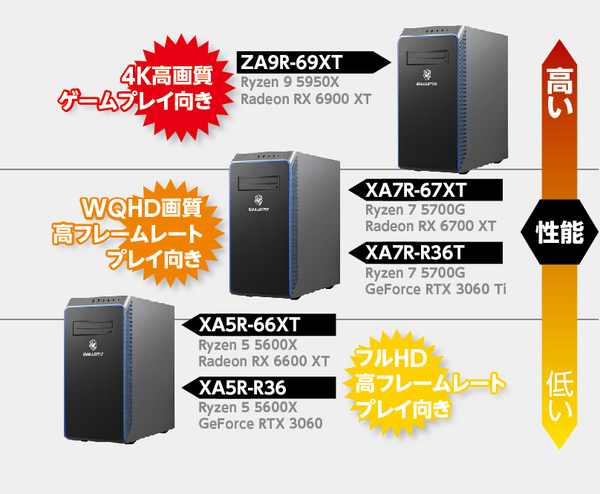
「GALLERIA」ブランドにもたくさんの製品があるが、今回は以下の5つのモデルをピックアップ!

5つのモデルは、CPUとGPUの組み合わせが異なる。より高性能なパーツ構成なほど、高解像度でゲームプレイが可能になる

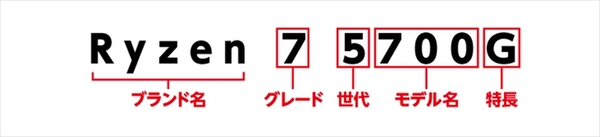
CPU型番の作り

 CPUとGPUは、メーカーごとにブランド名と、型番のルールが異なるが、たとえば今回紹介したPCに搭載されるAMD製のCPU「Ryzen」は「Ryzen 9」「Ryzen 7」「Ryzen 5」とあり、数字の高い方がより高い性能になる。

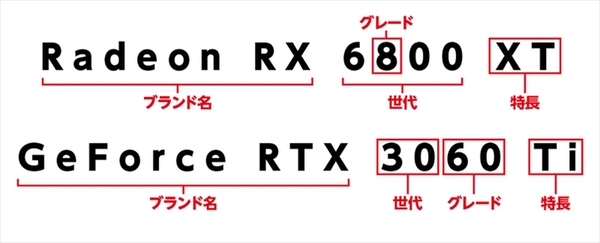
GPU型番の作り

 GPUを搭載するビデオカードと呼ばれるパーツの性能も同じ。AMD製の「Radeon」は「Radeon RX 6900 XT」(以下、RX 6900 XT)、「Radeon RX 6700 XT」(以下、RX 6700 XT)となり、6000が世代で、“9”と“7”が性能を示す。NVIDIA製の「GeForce」は「GeForce RTX 3060」(以下、RTX 3060)と、3000が世代で“6”が性能を示す。

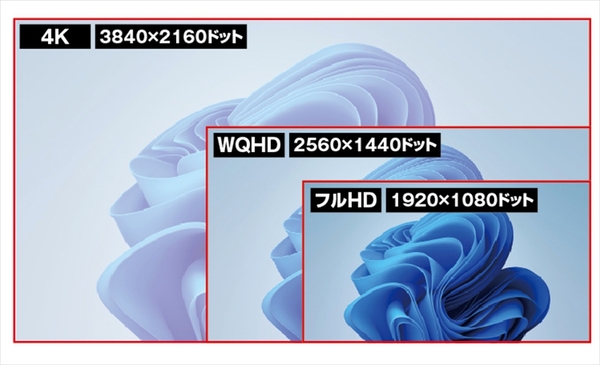
解像度の違い

 PCでゲームをプレイする際に気になるのは、プレイできる解像度とフレームレートだ。解像度とは、表示の細かさを示す。ビデオカードは、性能に合わせておよそのターゲット解像度が決まっている。Radeonなら「RX 6900 XT」が4K(3840×2160ドット)、「RX 6700 XT」がWQHD(2560×1440ドット)、「RX 6600 XT」がフルHD(1920×1080ドット)になる。

 1秒間に静止画が書き換わる回数であるフレームレートは、一般的なテレビやディスプレーで60fps。120fps以上のより滑らかな映像でゲームを楽しみたい場合は、120fps以上表示できるゲーミングディスプレーなどと組み合わせる必要がある。

 上の分布図が解像度ごとのおよそのターゲットだが、今回はその中から最上位のモデル「ZA9R-69XT」を紹介する。実際に「Apex Legends」や「モンスターハンターライズ」などの人気タイトルで性能を計測してみたので、購入時の参考になれば幸いだ。

Adblock test (Why?)


「Halo Infinite」が4Kでも90fps以上!PCの性能が分からない人にも分かり易くRyzen 9&Radeon RX 6900 XTのハイエンドゲーミングPCの実力を紹介 (1/2) - ASCII.jp
Read More

ついに登場!「曲がるテレビ」。LG OLED Flexで「NOPE」。ゲームも最高 - AV Watch

「LG OLED Flex(42LX3QPJA)」 映画好きな方なら、大きな映画館が湾曲したスクリーンを採用していることに気付いているだろう。これは、スクリーンのように巨大な画面の場合、画面の中心と両端で投写距離が異なってしまうのを補正するためのもの。映画...